


Procedura per pubblicare un'API .NET su Azure Container Apps partendo da un progetto vuoto. L'immagine viene costruita da Azure, quindi sul computer non serve Docker, e l'applicazione scarica l'immagine dal registro con un'identità gestita, senza chiavi.
Occorre: un account Azure con una sottoscrizione attiva, .NET 10 e l'interfaccia a riga di comando di Azure sul computer, un browser. Durata: circa quaranta minuti, quasi tutti di attesa per la creazione dell'ambiente. Costo: il registro Basic costa 0,17 USD al giorno; l'applicazione si paga a consumo, con 0,56 USD per milione di richieste, e con le repliche minime a zero non consuma quando nessuno la chiama.
Il portale delle schermate è in inglese: i nomi dei comandi sono riportati come appaiono a schermo.
Preparare l'applicazione
1. Crea il progetto
dotnet new webapi -n api-demo
cd api-demo
Il modello crea un'API con un solo endpoint, /weatherforecast. Non serve modificarla.
2. Provala in locale
dotnet run --launch-profile httpApri http://localhost:5291/weatherforecast: risponde con cinque previsioni in JSON. Ferma l'applicazione con Ctrl+C.
3. Scrivi il Dockerfile
Nella cartella del progetto, accanto a api-demo.csproj:
FROM mcr.microsoft.com/dotnet/sdk:10.0 AS build
WORKDIR /src
COPY api-demo.csproj .
RUN dotnet restore
COPY . .
RUN dotnet publish -c Release -o /app

FROM mcr.microsoft.com/dotnet/aspnet:10.0
WORKDIR /app
COPY --from=build /app .
EXPOSE 8080
ENTRYPOINT ["dotnet", "api-demo.dll"]
Serve anche un .dockerignore, altrimenti le cartelle compilate in locale finiscono nell'immagine e la compilazione dentro il contenitore fallisce:
bin/
obj/
L'immagine aspnet:10.0 ascolta sulla porta 8080: è il numero da ripetere nel passo 9.
Costruire l'immagine su Azure
4. Crea il registro
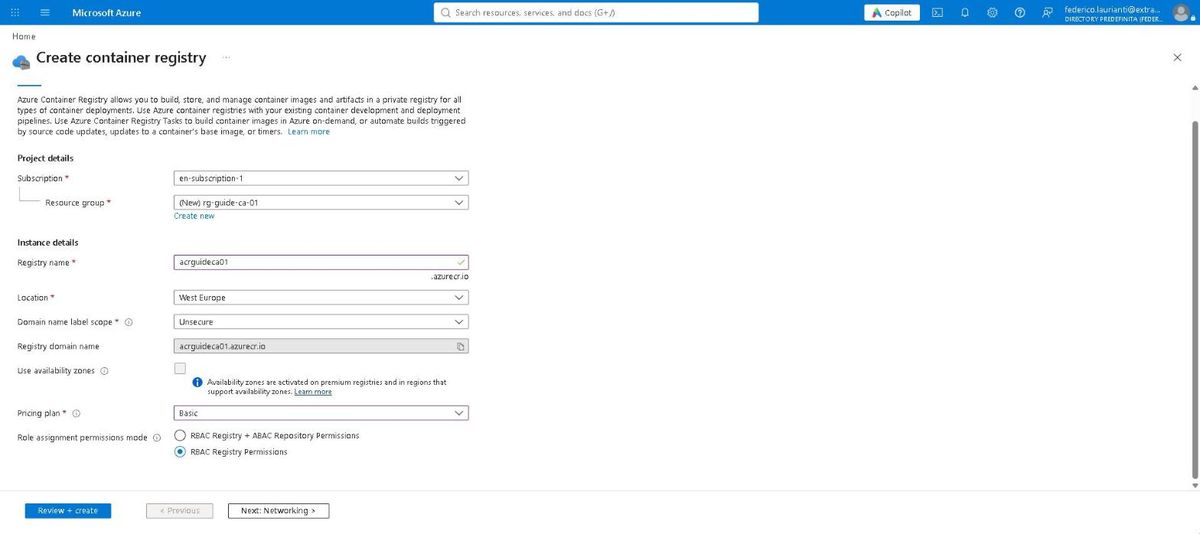
Su portal.azure.com, cerca Container registries e premi + Create. Sotto Resource group premi Create new e scrivi il nome: il gruppo si crea qui, non prima.
| Campo | Valore |
|---|---|
| Resource group | rg-guide-ca-01 (nuovo) |
| Registry name | acrguideca01 |
| Location | West Europe |
| Pricing plan | Basic |
Il nome del registro deve essere unico in tutta Azure e ammette solo lettere e numeri. Premi Review + create e poi Create.
5. Costruisci l'immagine
Dalla cartella del progetto:
az login
az acr build --registry acrguideca01 --image api-demo:1.0 .
Il comando carica la cartella su Azure, costruisce l'immagine là e la lascia nel registro: sul computer Docker non serve. Nella prova la costruzione è durata 49 secondi.
6. Controlla l'immagine
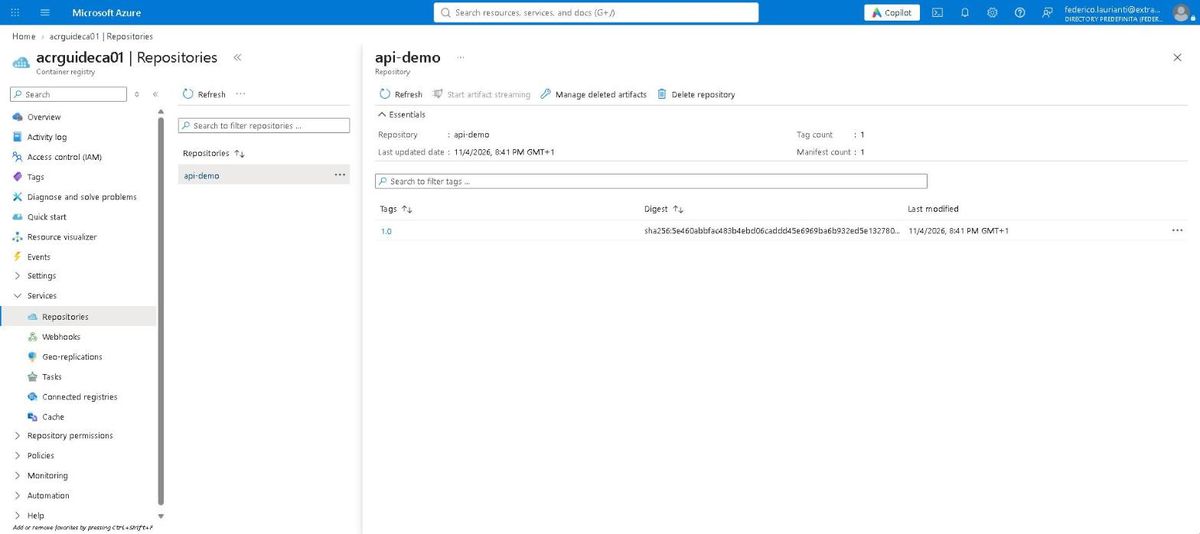
Nel registro apri Repositories e premi api-demo. La scheda riporta l'etichetta 1.0 e l'impronta dell'immagine.
Creare l'applicazione
7. Dati di base
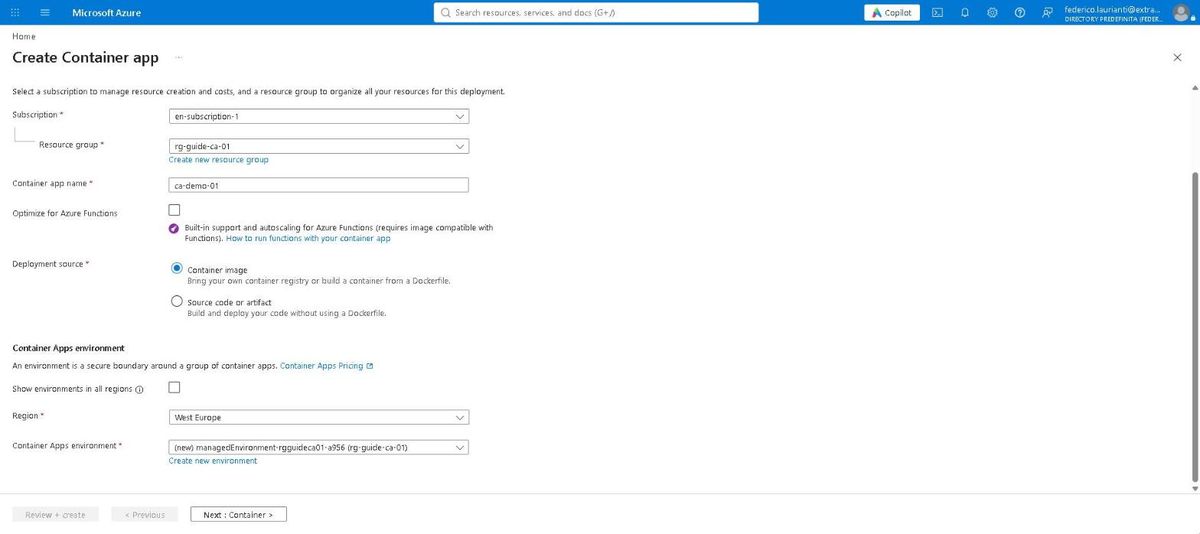
Cerca Container Apps, premi + Create e compila la prima scheda.
| Campo | Valore |
|---|---|
| Resource group | rg-guide-ca-01 |
| Container app name | ca-demo-01 |
| Deployment source | Container image |
| Region | West Europe |
L'ambiente viene proposto nuovo, con un nome generato: va bene così.
8. Scegli l'immagine
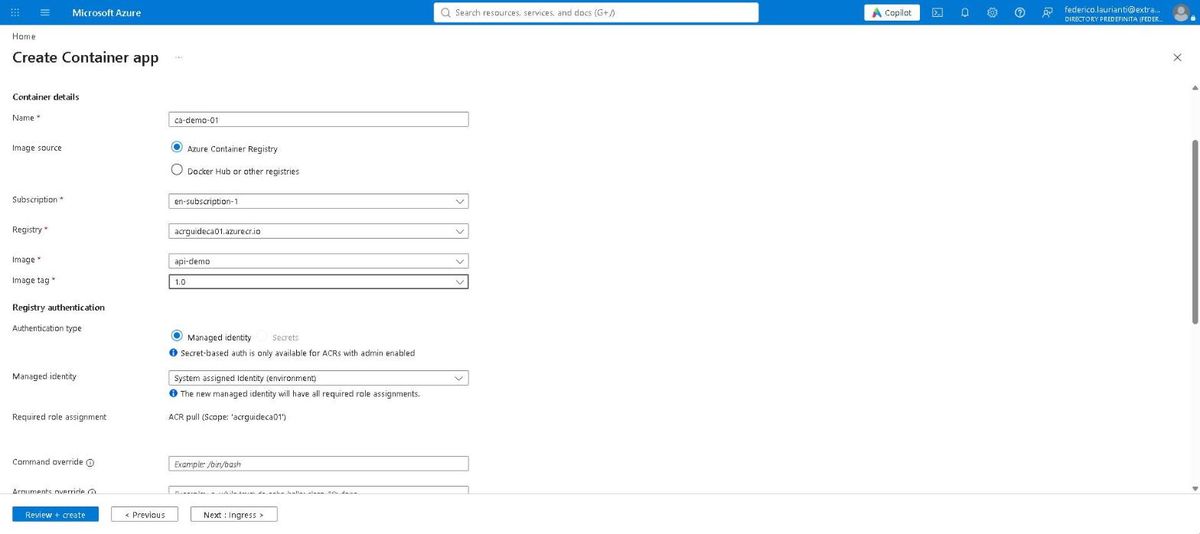
Passa a Container e indica l'immagine appena costruita.
| Campo | Valore |
|---|---|
| Image source | Azure Container Registry |
| Registry | acrguideca01.azurecr.io |
| Image | api-demo |
| Image tag | 1.0 |
| Authentication type | Managed identity |
| Managed identity | System assigned identity (environment) |
Con l'identità gestita non ci sono chiavi da copiare: il portale assegna da sé il ruolo ACR pull sul registro, come scrive sotto il campo.
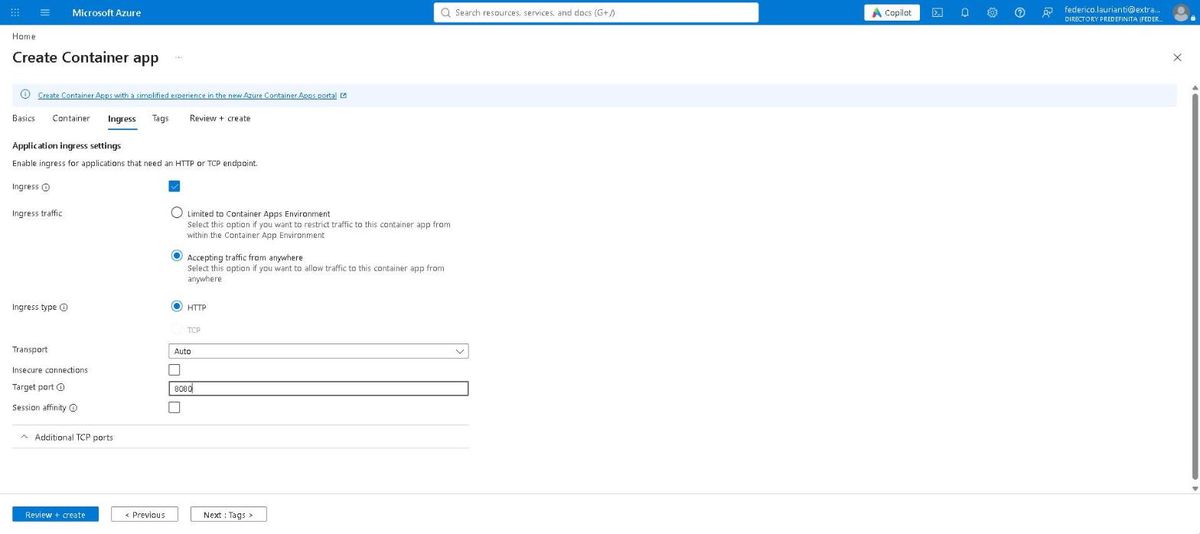
9. Apri la porta
Passa a Ingress e attiva la casella Ingress.
| Campo | Valore |
|---|---|
| Ingress traffic | Accepting traffic from anywhere |
| Ingress type | HTTP |
| Target port | 8080 |
Target port è la porta su cui ascolta il contenitore, non quella da cui si entra: fuori si entra sempre in HTTPS sulla 443. Se il numero non coincide con quello del contenitore, l'applicazione si crea lo stesso ma l'indirizzo non risponde.
10. Crea e attendi
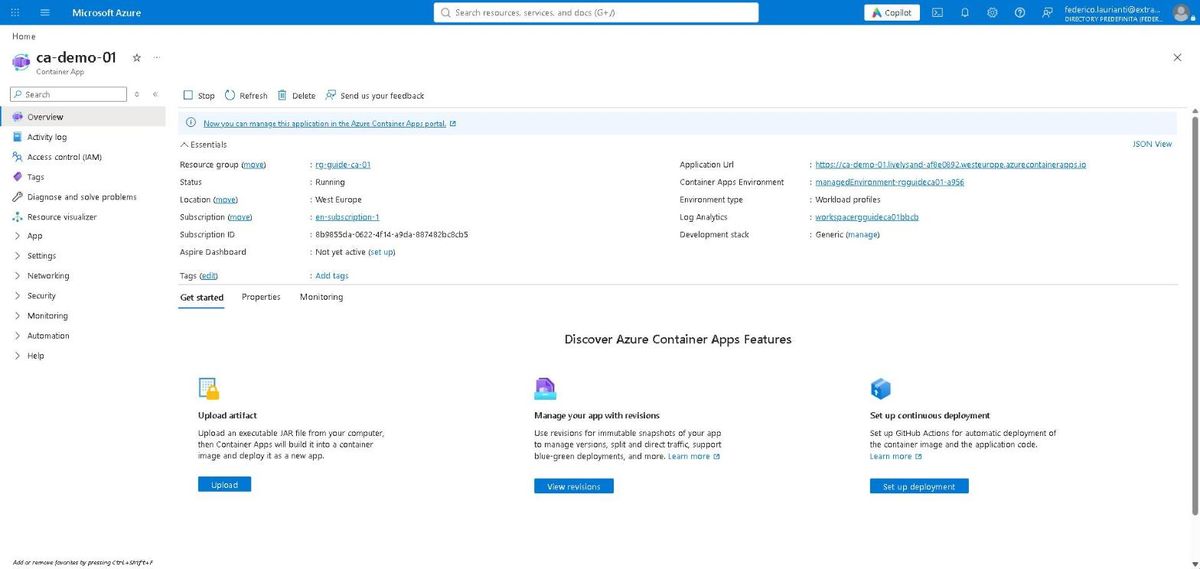
Premi Review + create e poi Create. Vengono creati quattro oggetti: il registro era già lì, qui si aggiungono l'ambiente, l'area di lavoro per i log e l'applicazione. Nella prova sono serviti circa quindici minuti, quasi tutti per l'ambiente.
A fine creazione apri la risorsa: in Essentials ci sono lo stato Running e l'indirizzo pubblico.
Provare
11. Chiama l'API
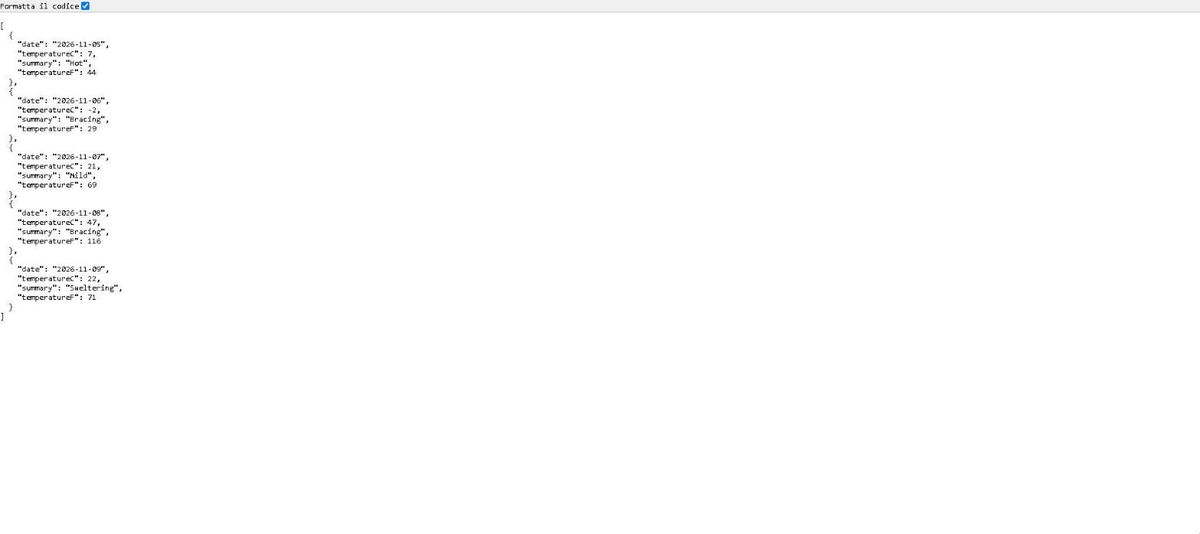
Apri l'indirizzo dell'applicazione aggiungendo /weatherforecast. Risponde lo stesso JSON della prova in locale.
12. Scalatura e log
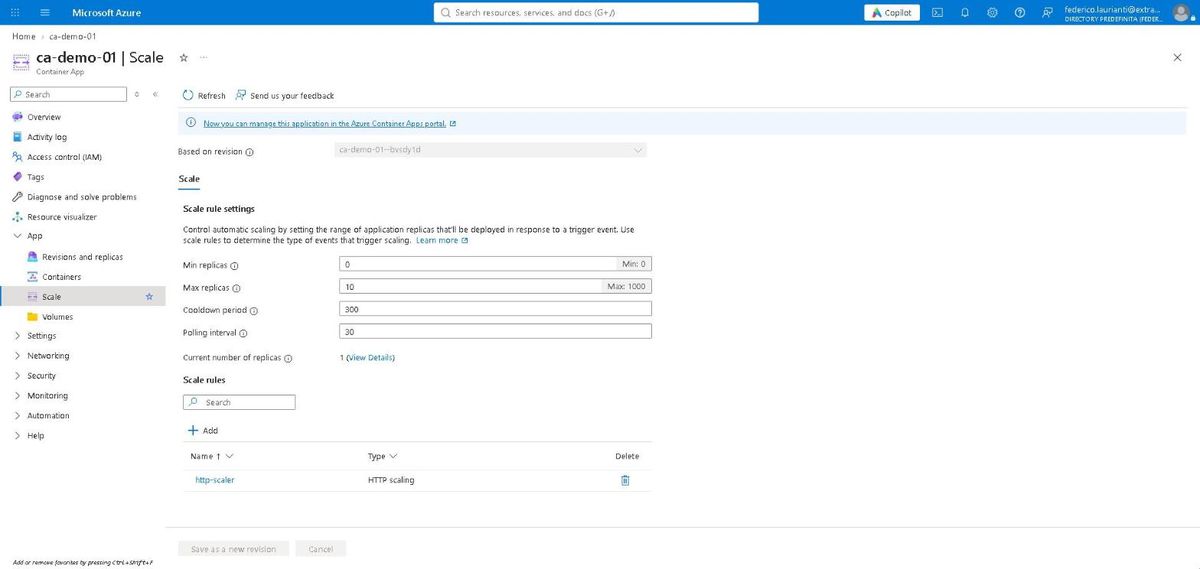
In App → Scale si vede la regola creata in automatico: Min replicas a 0, Max replicas a 10 e una regola http-scaler. Con il minimo a zero, dopo cinque minuti senza richieste l'applicazione si spegne e la richiesta successiva la riaccende.
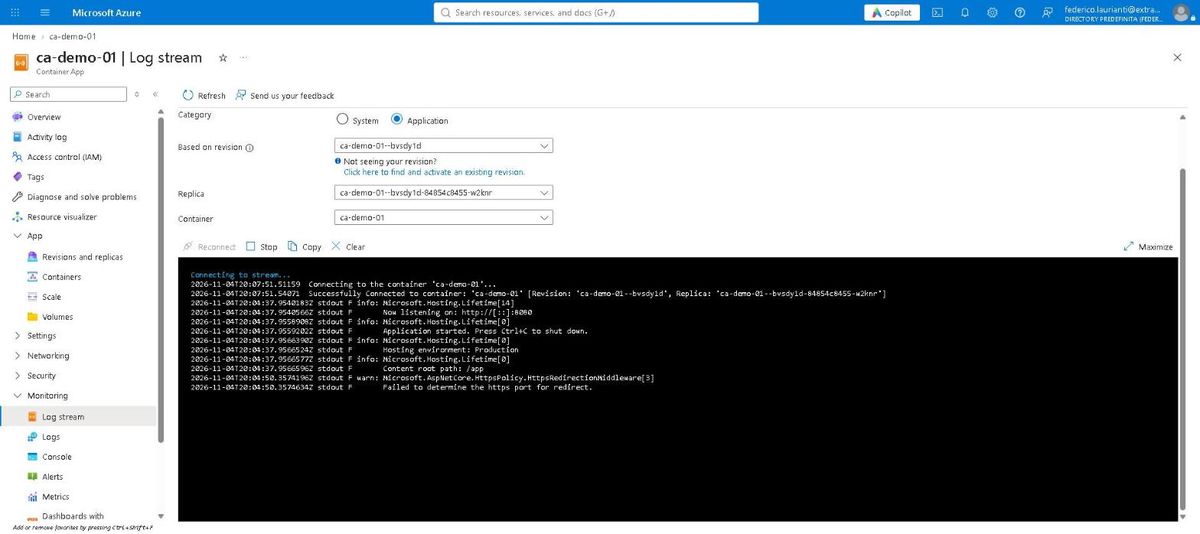
In Monitoring → Log stream si legge l'avvio del contenitore:
Now listening on: http://[::]:8080
Hosting environment: Production
Content root path: /app
warn: Microsoft.AspNetCore.HttpsPolicy.HttpsRedirectionMiddleware[3]
      Failed to determine the https port for redirect.
L'avviso compare perché il modello di progetto chiama UseHttpsRedirection e dentro il contenitore non c'è nessuna porta HTTPS: il traffico cifrato si ferma all'ingresso di Container Apps. Non blocca niente, l'API risponde lo stesso. Per non vederlo più, applica UseHttpsRedirection solo in sviluppo.
Eliminare le risorse
13. Elimina il gruppo di risorse
Apri rg-guide-ca-01: contiene quattro risorse.
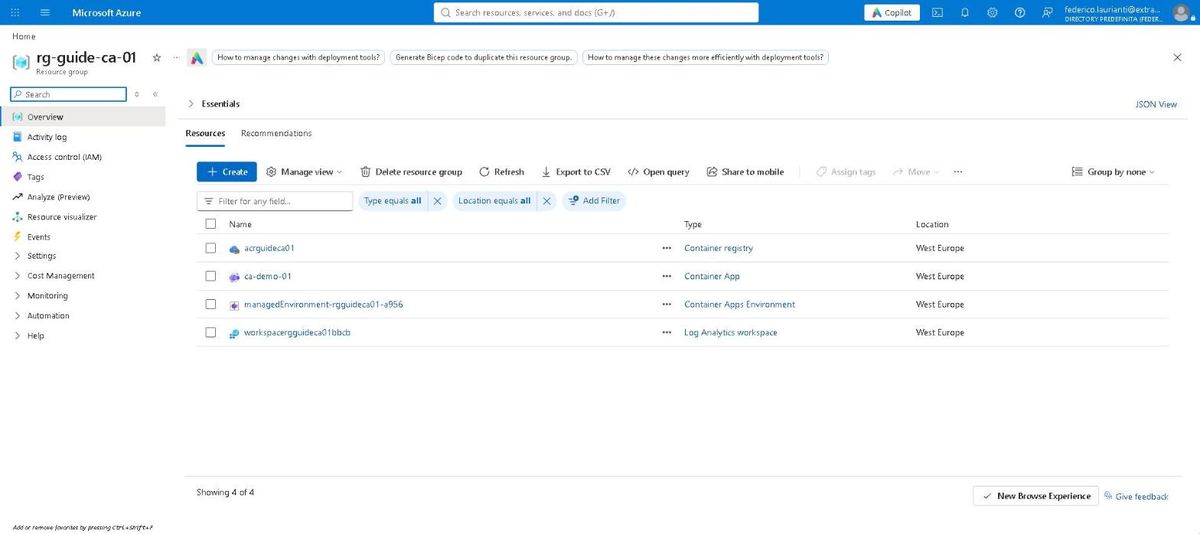
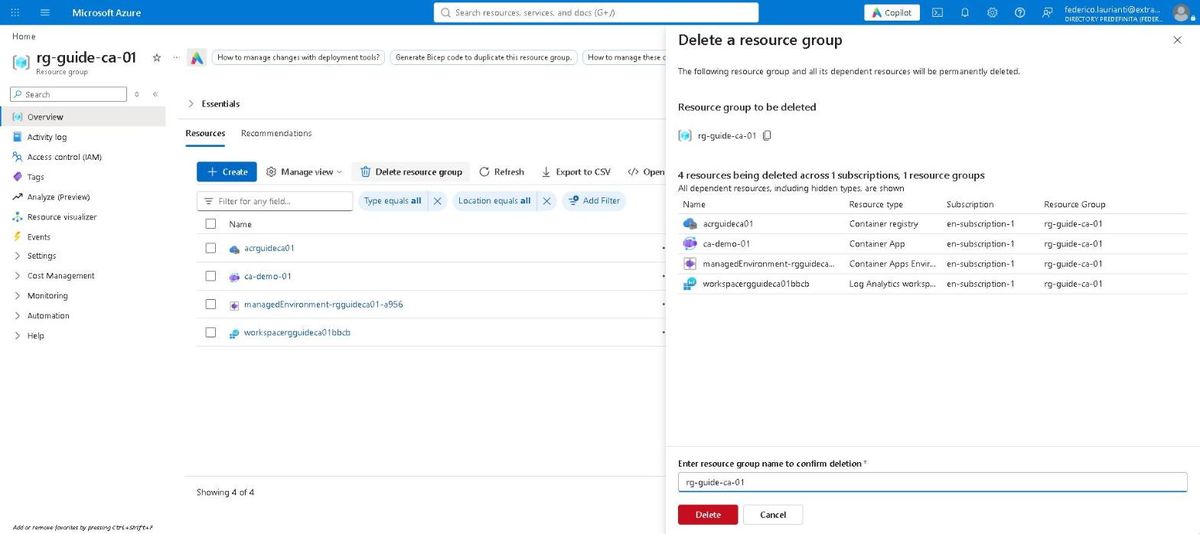
Premi Delete resource group. Il pannello elenca le risorse e chiede di riscrivere il nome del gruppo.
Premi Delete e conferma nella finestra che compare.
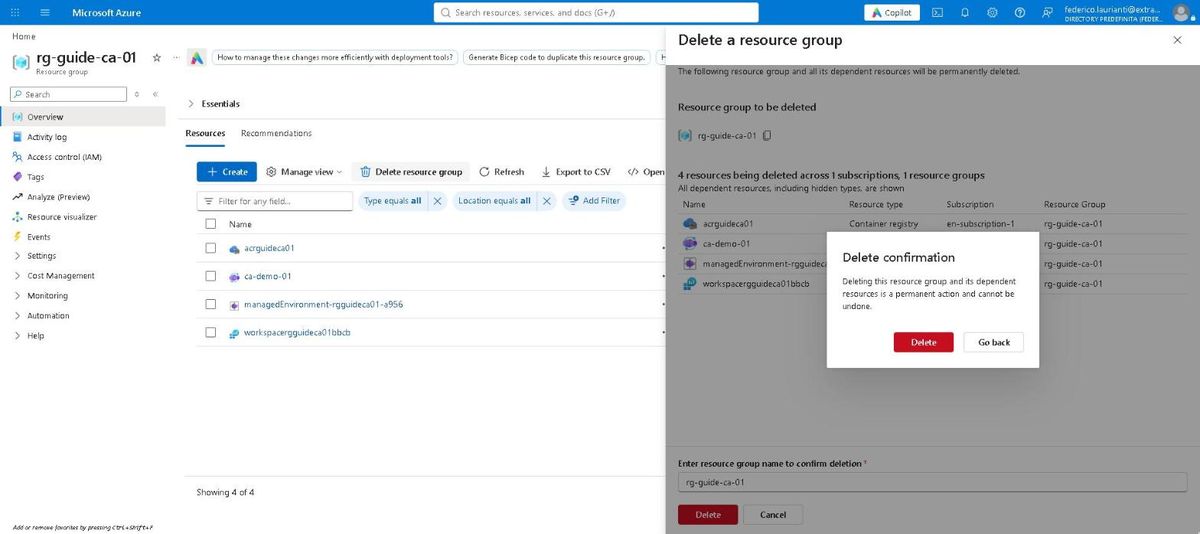
Finché il gruppo esiste, il registro continua a essere addebitato anche se l'applicazione è spenta.
Prezzi, nomi dei comandi e schermate rilevati sul portale di Azure il 4 novembre 2026, regione West Europe, con .NET 10.0.401 e l'interfaccia a riga di comando di Azure 2.91.0.