


Procedura per vedere un dispositivo che manda dati a un hub IoT e un programma .NET che li legge, senza avere un dispositivo. Al posto del Raspberry Pi si usa il simulatore che Microsoft pubblica sul web: è una pagina, non si installa niente.
Occorre: un account Azure con una sottoscrizione attiva, .NET 10 sul computer, un browser. Durata: circa venticinque minuti. Costo: il piano gratuito F1 costa 0 USD al mese e accetta 8000 messaggi al giorno. Di hub gratuiti se ne può tenere uno solo per sottoscrizione.
Il portale delle schermate è in inglese: i nomi dei comandi sono riportati come appaiono a schermo.
Preparare l'hub
1. Crea l'hub IoT
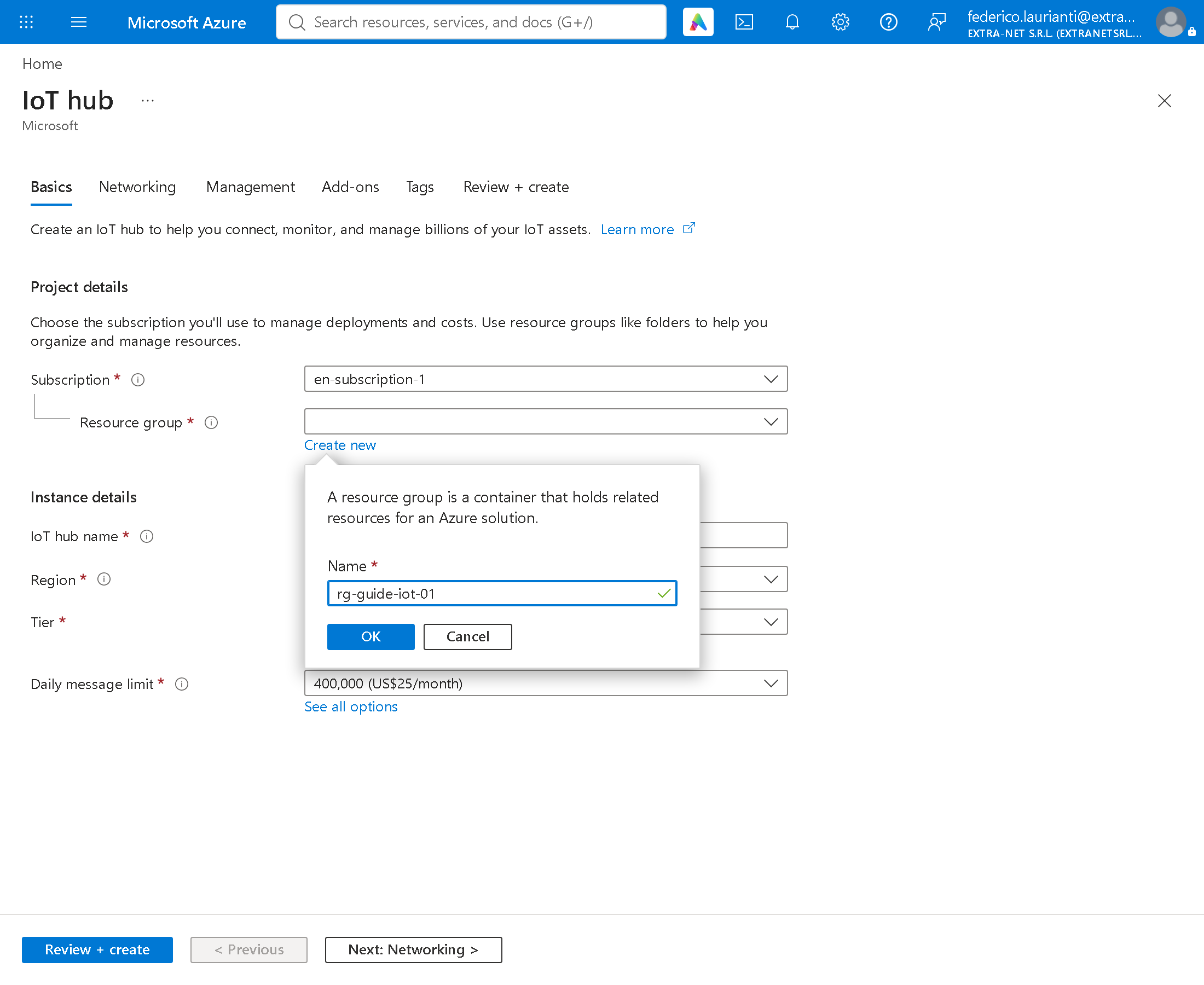
Nel portale, Create a resource, cerca IoT hub e premi Create. Nella scheda Basics, accanto a Resource group, premi Create new e scrivi rg-guide-iot-01.
2. Scegli il piano gratuito
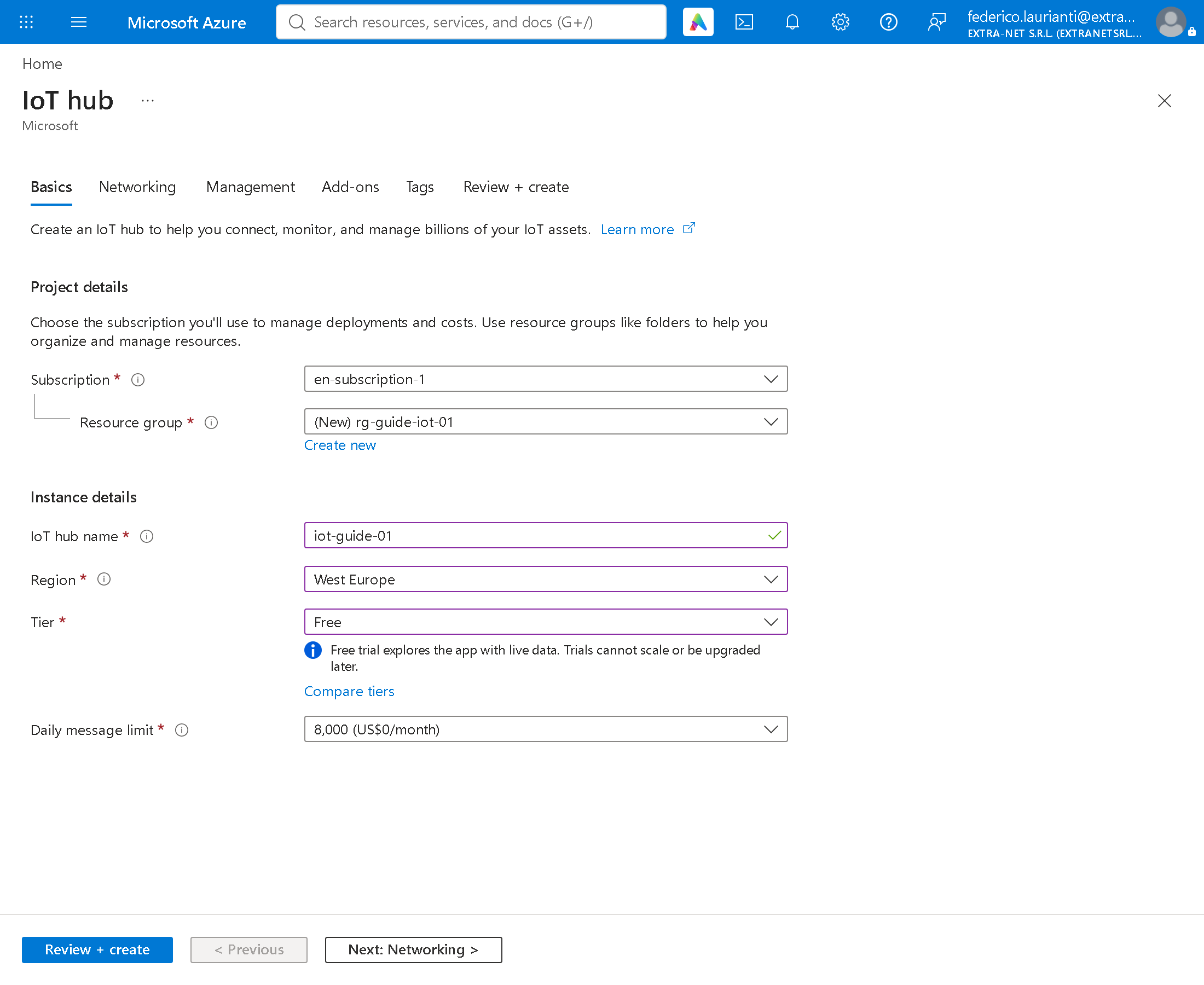
Compila il resto della scheda:
- IoT hub name:
iot-guide-01 - Region: West Europe
- Tier: Free
Scelto Free, il limite giornaliero passa da solo a 8000 messaggi e il prezzo a 0 USD al mese. Il portale avvisa che il piano gratuito non si può né allargare né promuovere a pagamento: serve a provare, non a reggere un impianto.
3. Controlla e crea
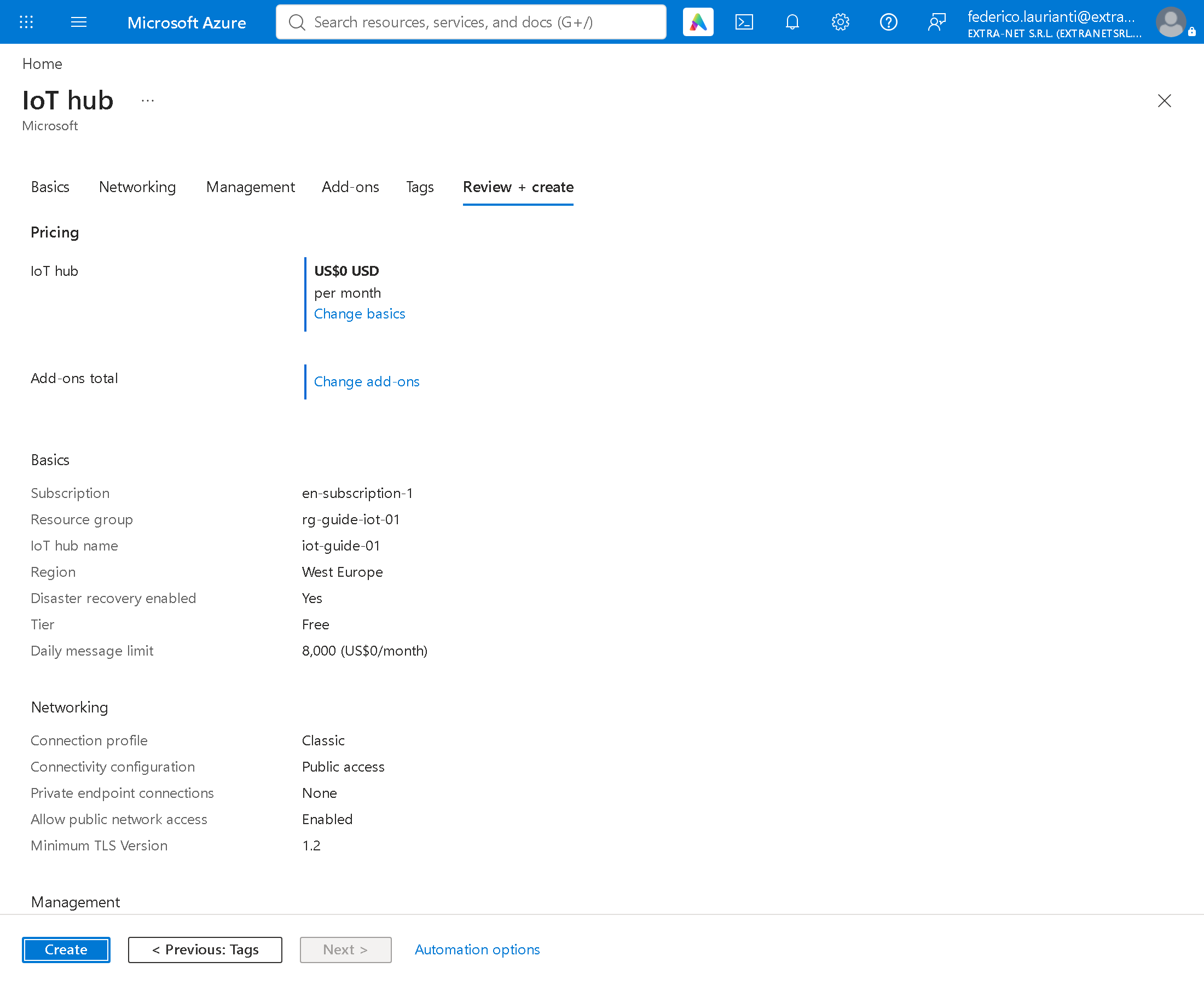
Premi Review + create. Il riepilogo riporta 0 USD al mese, il gruppo, il nome, la regione e il piano.
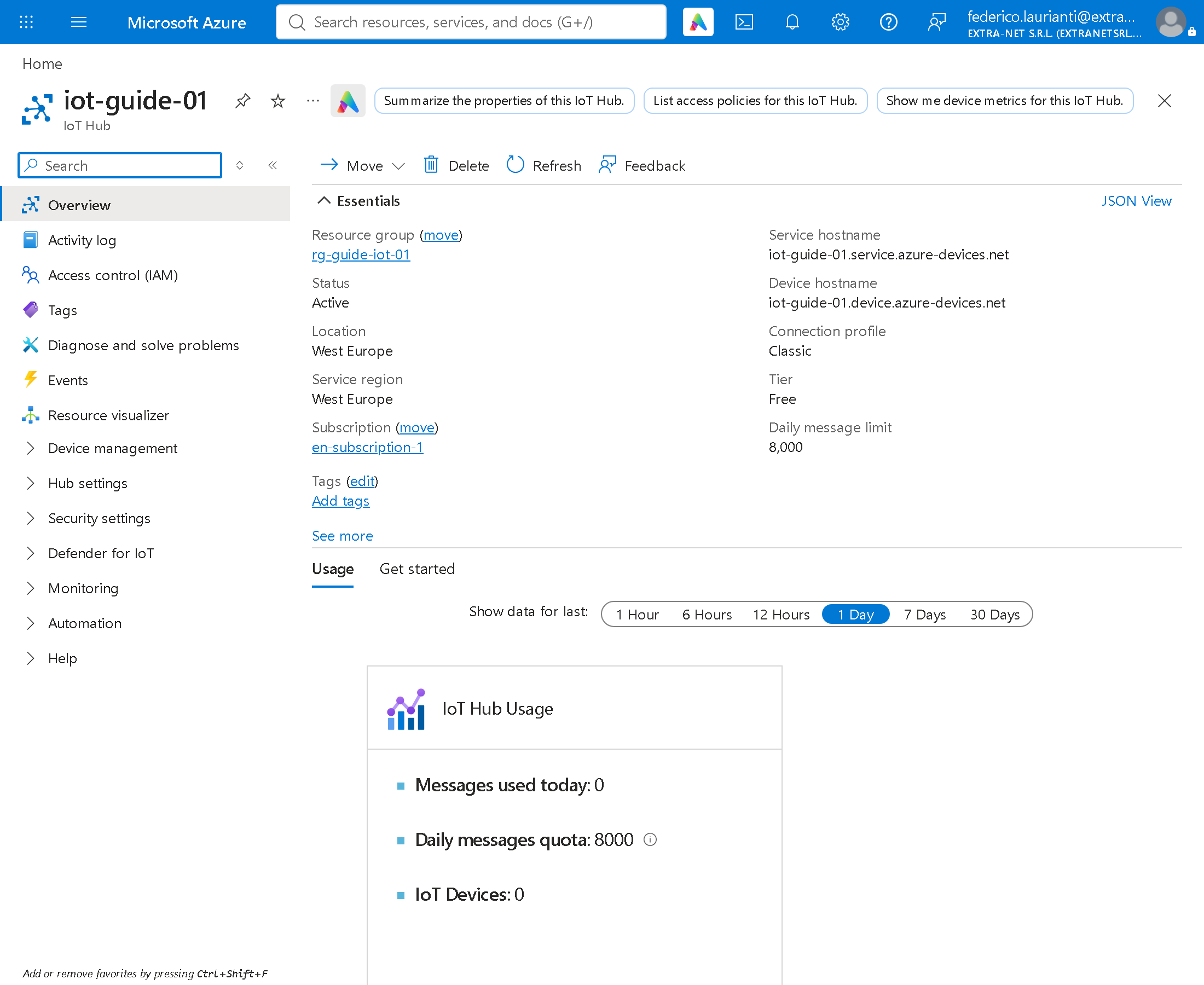
Premi Create. La creazione dura poco più di un minuto. Quando finisce, apri l'hub: nella panoramica compaiono il nome di rete (iot-guide-01.azure-devices.net), il piano e il contatore dei messaggi, ancora a zero.
4. Registra il dispositivo
Nel menu dell'hub, Device management > Devices, poi Add Device. Scrivi raspberry-01 come Device ID e lascia il resto com'è: chiave simmetrica, chiavi generate dal portale, dispositivo abilitato.
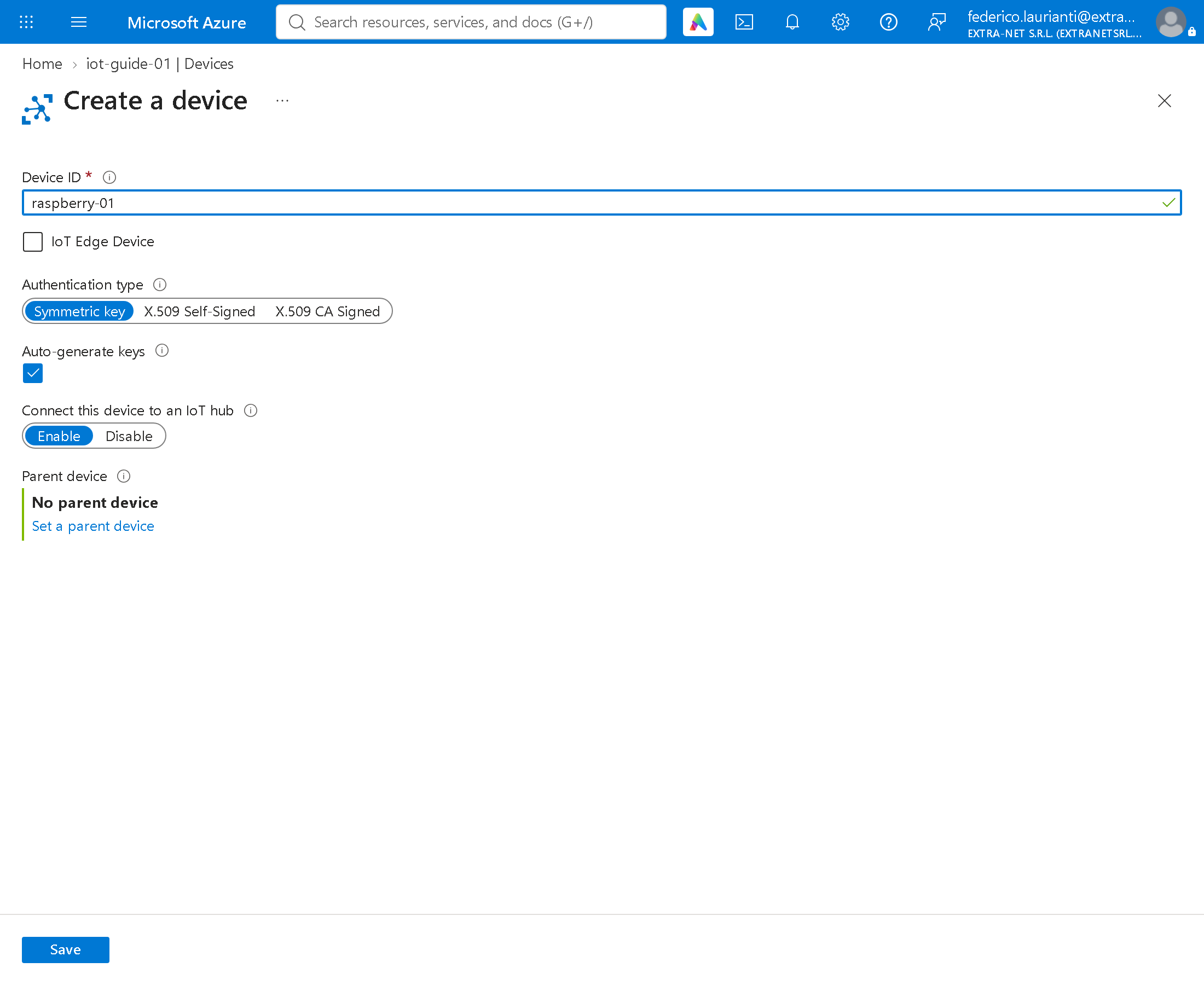
Premi Save.
5. Copia la stringa di connessione del dispositivo
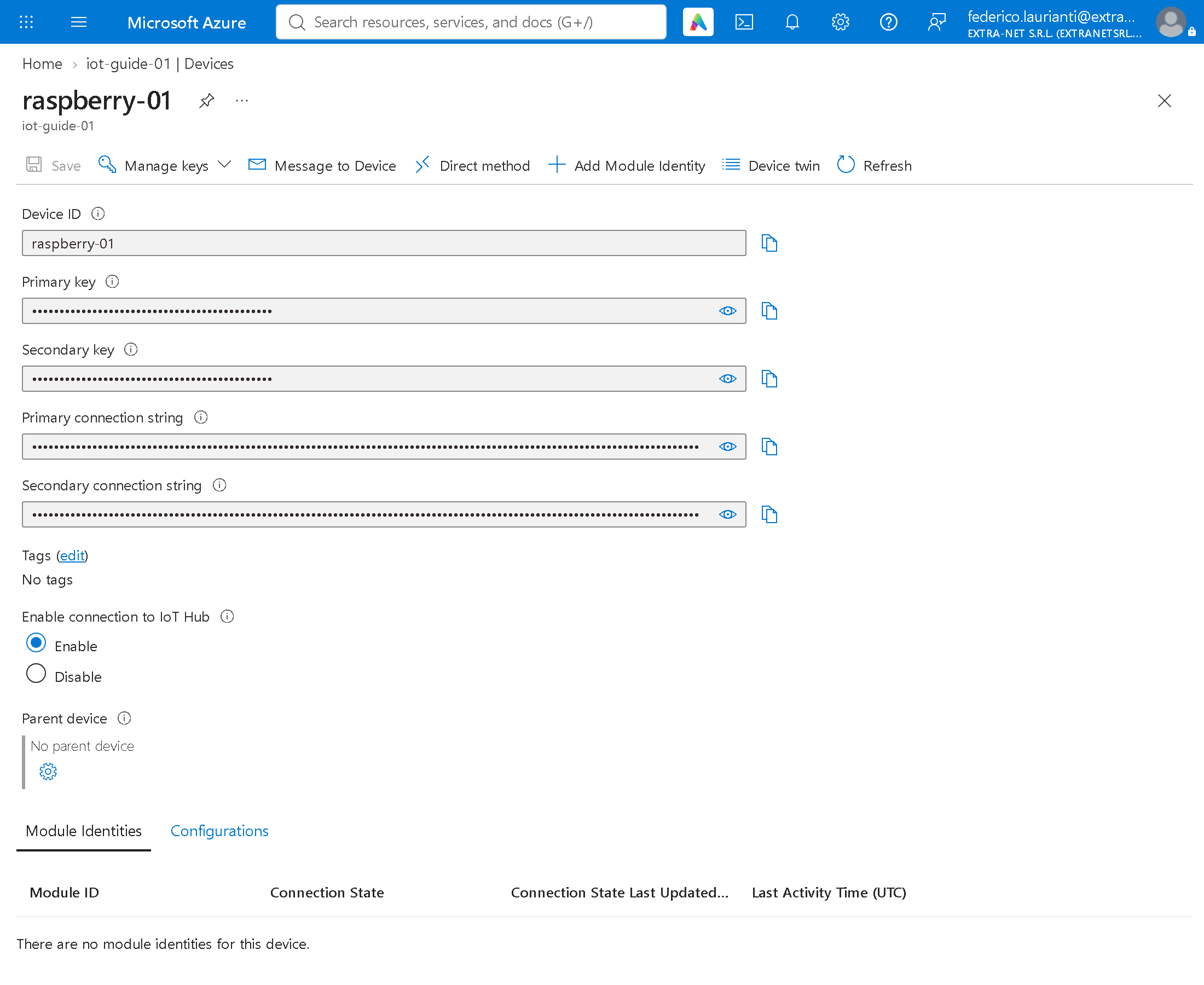
Riapri raspberry-01 dall'elenco. La scheda mostra due chiavi e due stringhe di connessione, nascoste. Premi l'occhio accanto a Primary connection string e copiala: è la credenziale del dispositivo, vale solo per lui.
Far parlare il simulatore
6. Apri il simulatore e incolla la stringa
Il simulatore è online, su azure-samples.github.io/raspberry-pi-web-simulator. In alternativa si clona e si usa in locale: il sito pronto è il ramo master del repository, e basta servirlo da una cartella.
git clone --depth 1 --branch master https://github.com/Azure-Samples/raspberry-pi-web-simulator.git
python -m http.server 8097 --directory raspberry-pi-web-simulator
Poi si apre http://localhost:8097. In tutti e due i casi, a sinistra c'è un Raspberry Pi disegnato con un sensore di temperatura e umidità; a destra c'è il codice Node.js che il simulatore esegue.
Nel codice, alla riga 15, sostituisci il segnaposto con la stringa copiata:
const connectionString =
  'HostName=iot-guide-01.azure-devices.net;DeviceId=raspberry-01;SharedAccessKey=...';
7. Premi Run
Premi Run. Il riquadro in basso comincia a scorrere: un messaggio ogni due secondi, con numero progressivo, temperatura e umidità, e la conferma Message sent to Azure IoT Hub.
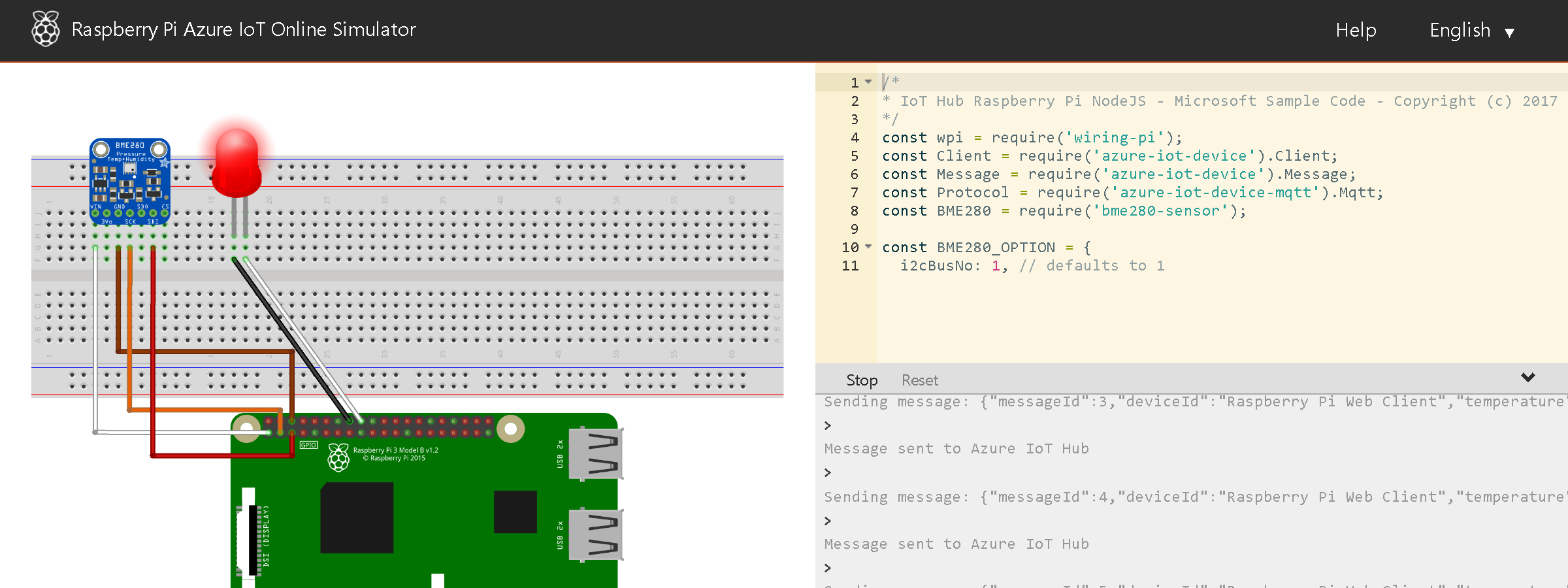
Lascialo acceso: serve nei passi seguenti. Il bottone è diventato Stop.
Leggere la telemetria da .NET
L'hub tiene i messaggi ricevuti in un endpoint compatibile con Event Hubs, già pronto e conservato per un giorno. Un programma .NET lo legge con la libreria di Event Hubs: non serve nessuna libreria di IoT.
8. Prendi l'endpoint integrato
La pagina Built-in endpoints non c'è più nel portale. L'indirizzo si prende da riga di comando, in due comandi: il primo dà indirizzo ed entità, il secondo la chiave della politica service, quella col solo permesso di leggere i messaggi.
HUB="/subscriptions/<identificativo sottoscrizione>/resourceGroups/rg-guide-iot-01/providers/Microsoft.Devices/IotHubs/iot-guide-01"

az rest --method get --url "https://management.azure.com$HUB?api-version=2023-06-30"   --query "properties.eventHubEndpoints.events.{indirizzo:endpoint, entita:path}" -o yaml

az rest --method post   --url "https://management.azure.com$HUB/IotHubKeys/service/listkeys?api-version=2023-06-30"   --query primaryKey -o tsv
La stringa da dare al programma si compone così:
Endpoint=<indirizzo>;SharedAccessKeyName=service;SharedAccessKey=<chiave>;EntityPath=<entità>Contiene già il nome dell'entità, quindi al programma basta quella.
9. Crea il progetto
dotnet new console -n iot-demo
cd iot-demo
dotnet add package Azure.Messaging.EventHubs --version 5.12.2
10. Scrivi il programma
Sostituisci Program.cs:
using Azure.Messaging.EventHubs.Consumer;
using System.Globalization;
using System.Text;
using System.Text.Json;

CultureInfo.CurrentCulture = CultureInfo.InvariantCulture;

string connessione = Environment.GetEnvironmentVariable("IOT_EVENTHUB")!;

await using EventHubConsumerClient lettore = new(
    EventHubConsumerClient.DefaultConsumerGroupName,
    connessione);

Console.WriteLine("In ascolto sull'endpoint integrato dell'hub.\n");

using CancellationTokenSource stop = new(TimeSpan.FromSeconds(45));

try
{
    await foreach (PartitionEvent evento in lettore.ReadEventsAsync(
        startReadingAtEarliestEvent: false,
        cancellationToken: stop.Token))
    {
        string testo = Encoding.UTF8.GetString(evento.Data.EventBody.ToArray());
        string dispositivo = evento.Data
            .SystemProperties["iothub-connection-device-id"].ToString()!;

        JsonElement messaggio = JsonDocument.Parse(testo).RootElement;
        double temperatura = messaggio.GetProperty("temperature").GetDouble();
        double umidita = messaggio.GetProperty("humidity").GetDouble();

        Console.WriteLine($"{dispositivo}  {temperatura:F1} C  {umidita:F1} %");
    }
}
catch (OperationCanceledException)
{
    Console.WriteLine("\nTempo scaduto, mi fermo.");
}
startReadingAtEarliestEvent: false fa partire la lettura dai messaggi nuovi, non da quelli già accumulati. Il corpo del messaggio è il JSON scritto dal simulatore, da cui il programma tira fuori temperatura e umidità. Il nome del dispositivo non è lì dentro: lo scrive l'hub fra le proprietà di sistema, ed è quello il nome di cui fidarsi.
11. Esegui
Metti la stringa nella variabile d'ambiente e avvia:
export IOT_EVENTHUB="<endpoint compatibile con Event Hubs copiato dal portale>"
dotnet run
Su Windows, in PowerShell:
$env:IOT_EVENTHUB = "<endpoint compatibile con Event Hubs copiato dal portale>"
dotnet run
Il programma stampa i messaggi man mano che arrivano, uno ogni due secondi, e si ferma da solo dopo quarantacinque secondi:
In ascolto sull'endpoint integrato dell'hub.

raspberry-01  30.6 C  68.7 %
raspberry-01  30.0 C  76.7 %
raspberry-01  31.1 C  70.8 %
raspberry-01  31.0 C  69.6 %
raspberry-01  31.6 C  63.9 %
Dentro il messaggio il simulatore scrive un suo deviceId, Raspberry Pi Web Client, che non è il dispositivo registrato: il nome buono è raspberry-01, quello che l'hub mette a inizio riga.
Torna al simulatore e premi Stop.
Pulire
12. Elimina il gruppo di risorse
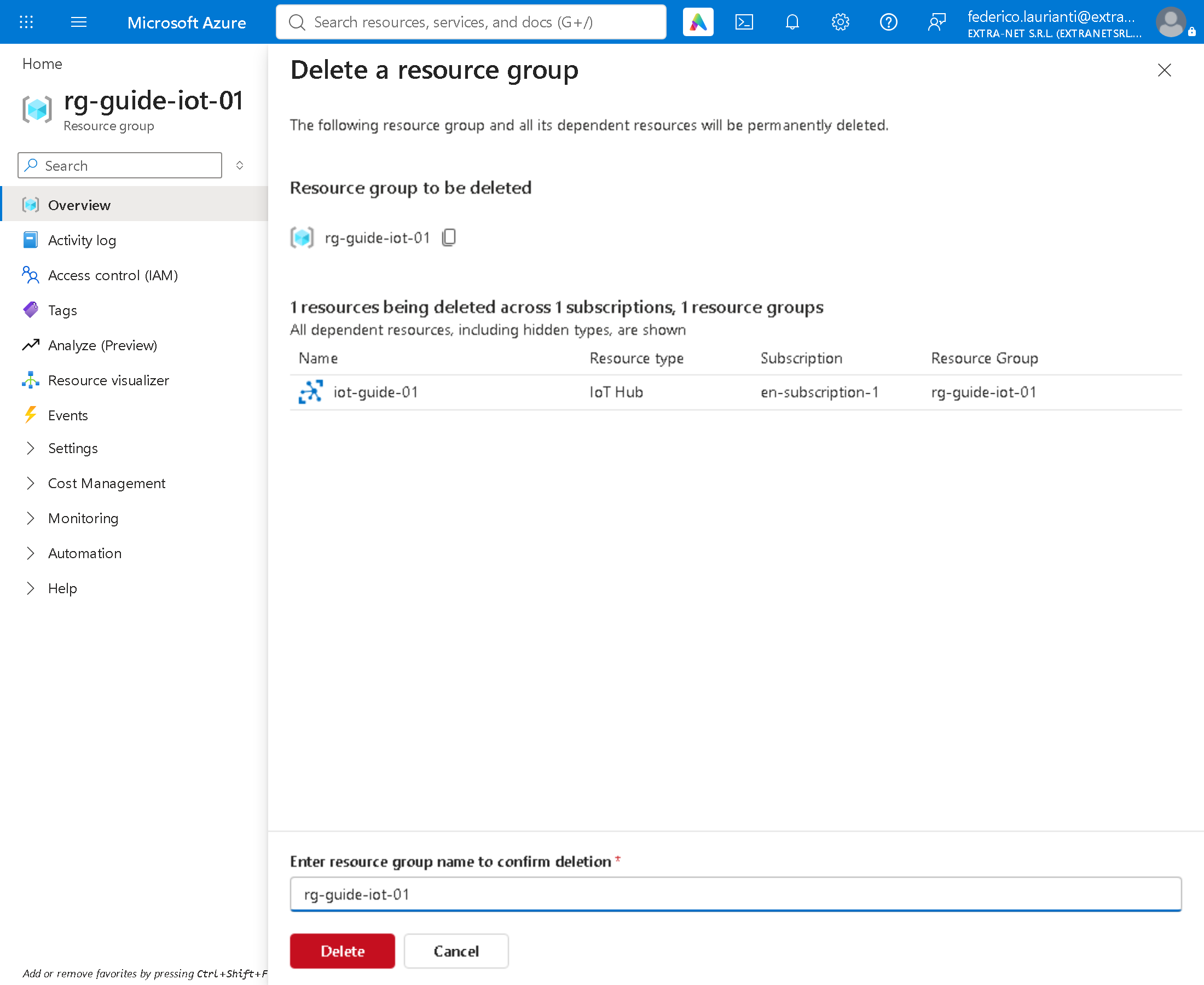
Apri rg-guide-iot-01: contiene solo l'hub.
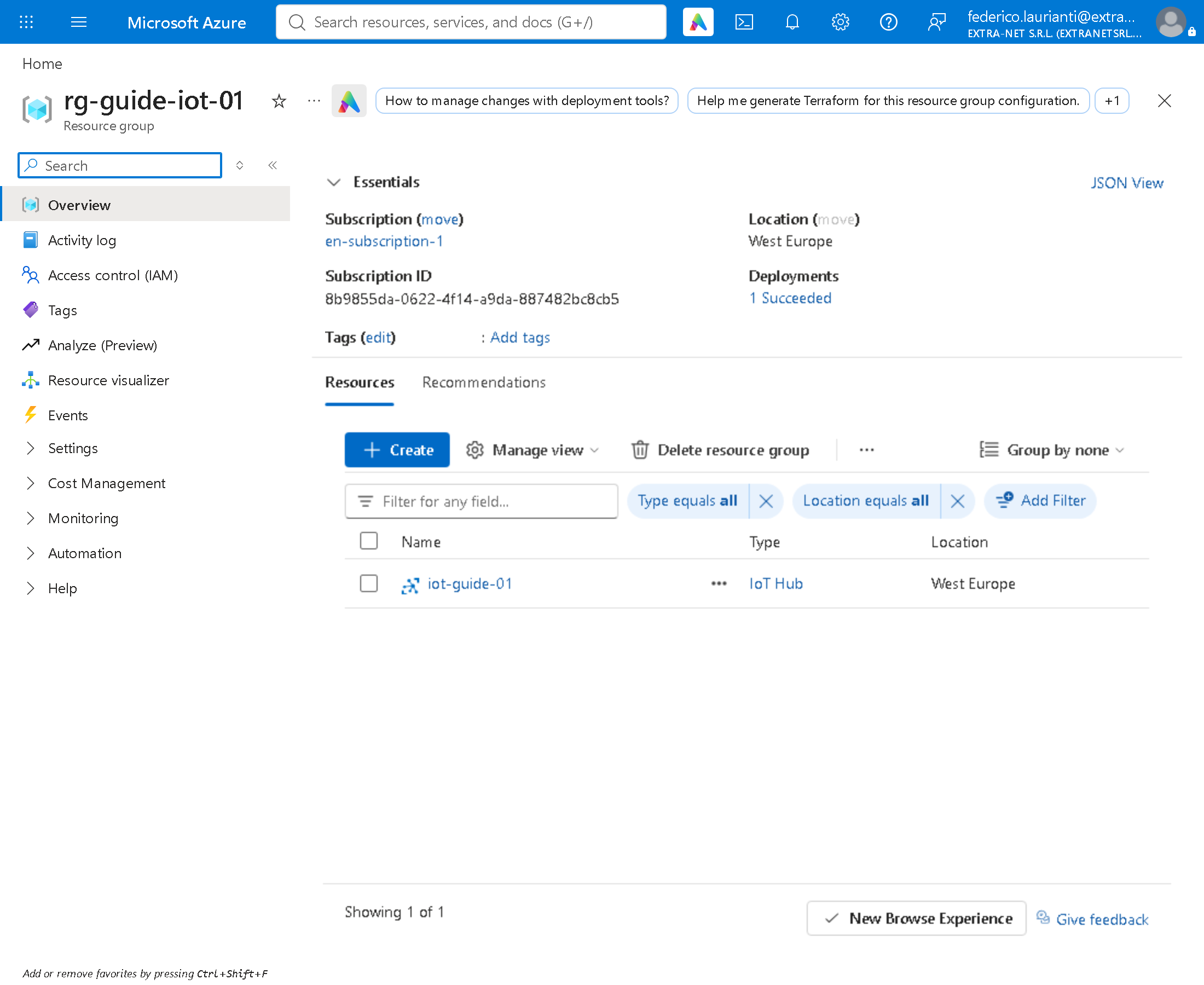
Premi Delete resource group, riscrivi il nome del gruppo e premi Delete.
Conferma nella finestra che compare.
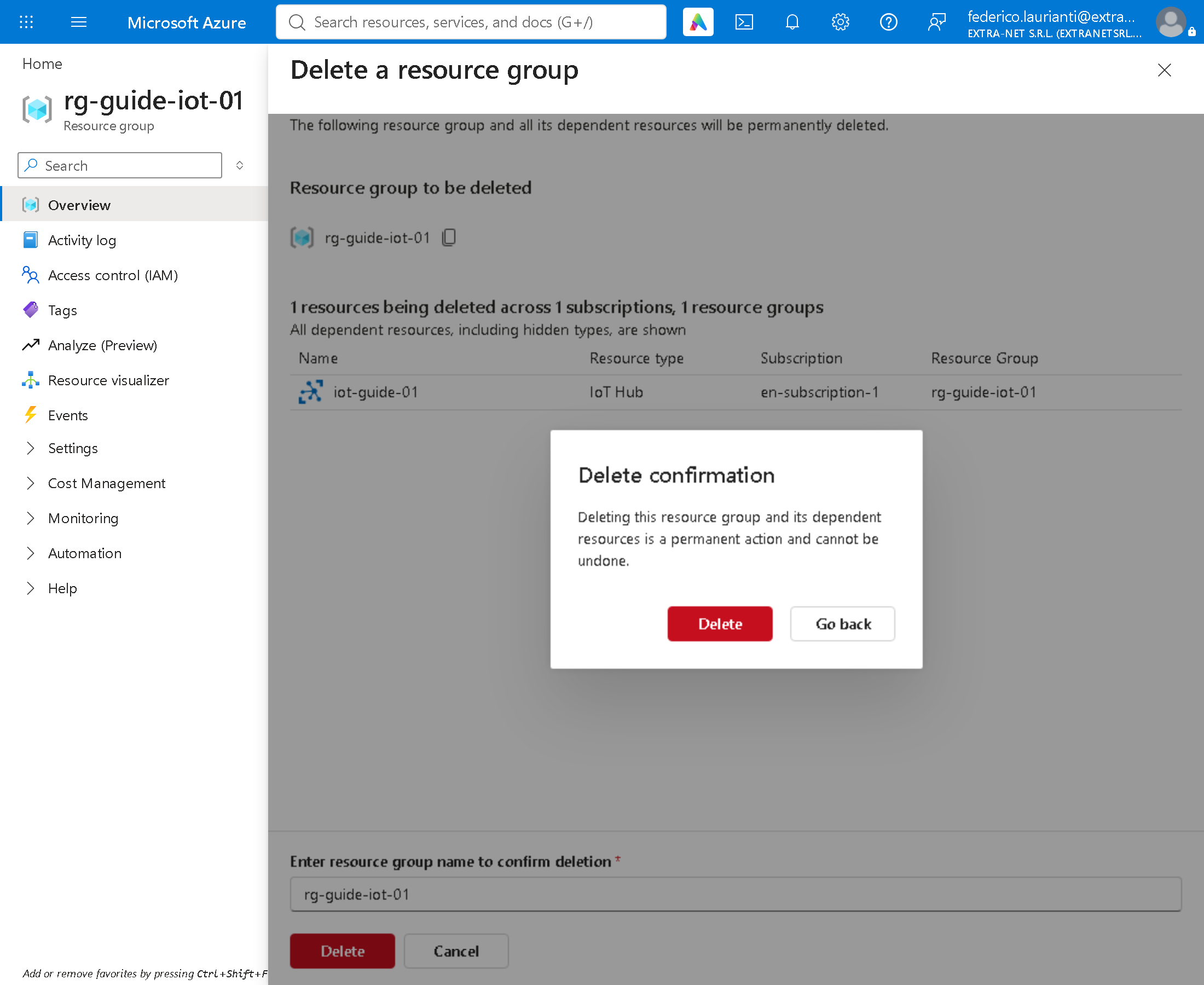
Eliminato l'hub, il piano gratuito torna libero per la sottoscrizione.
Schermate rifatte l'8 novembre 2026. Nomi dei comandi rilevati sul portale di Azure il 5 novembre 2026, regione West Europe, con .NET 10.0.401 e l'interfaccia a riga di comando di Azure 2.91.0.