

Procedura per distribuire il modello gpt-5-mini in un progetto Microsoft Foundry, provarlo dal portale e chiamarlo da un'applicazione console .NET autenticata con Entra ID, senza chiavi nel codice.
Occorre: un account Azure con una sottoscrizione attiva, un browser, .NET 10 e l'interfaccia a riga di comando di Azure sul computer. Durata: circa venti minuti. Costo: si paga a consumo sui token; la distribuzione Global Standard non ha un canone fisso.
Il portale delle schermate è in inglese: i nomi dei comandi sono riportati come appaiono a schermo.
Distribuire il modello
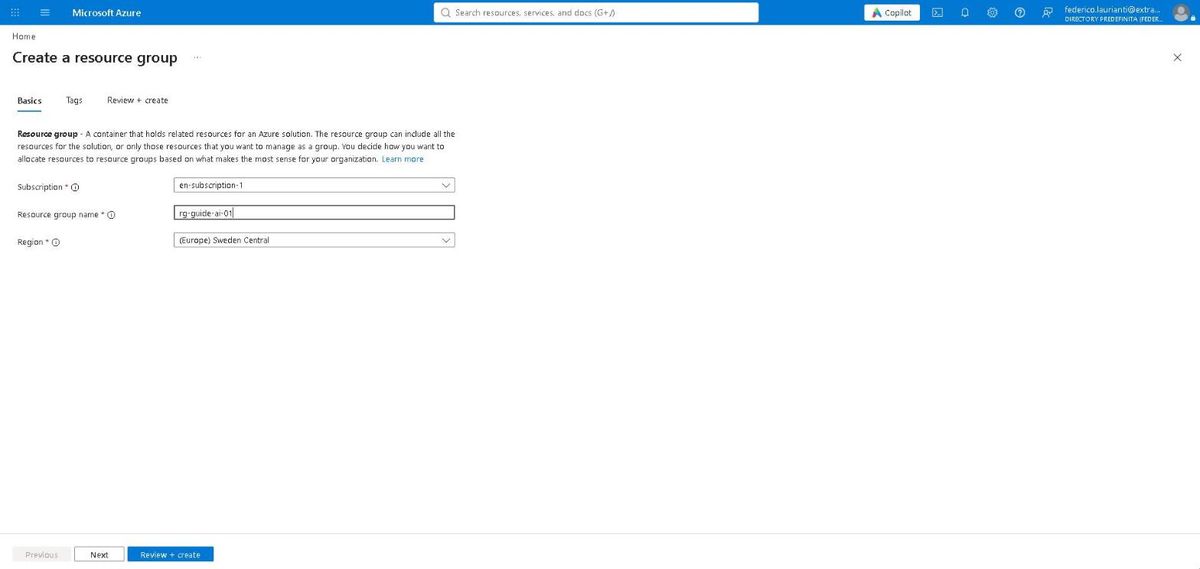
1. Crea il gruppo di risorse
Su portal.azure.com, cerca Resource groups e premi + Create.
| Campo | Valore |
|---|---|
| Resource group name | rg-guide-ai-01 |
| Region | (Europe) Sweden Central |
Premi Review + create e poi Create.
2. Crea il progetto
Su ai.azure.com premi Create project, apri Advanced options e compila i campi.
| Campo | Valore |
|---|---|
| Project name | proj-guide-01 |
| Foundry resource | proj-guide-01-resource |
| Region | Sweden Central |
| Resource group | rg-guide-ai-01 |
Lascia spento Set up recommended resources: acceso, crea anche una risorsa Application Insights. Premi Create; la creazione dura circa un minuto.
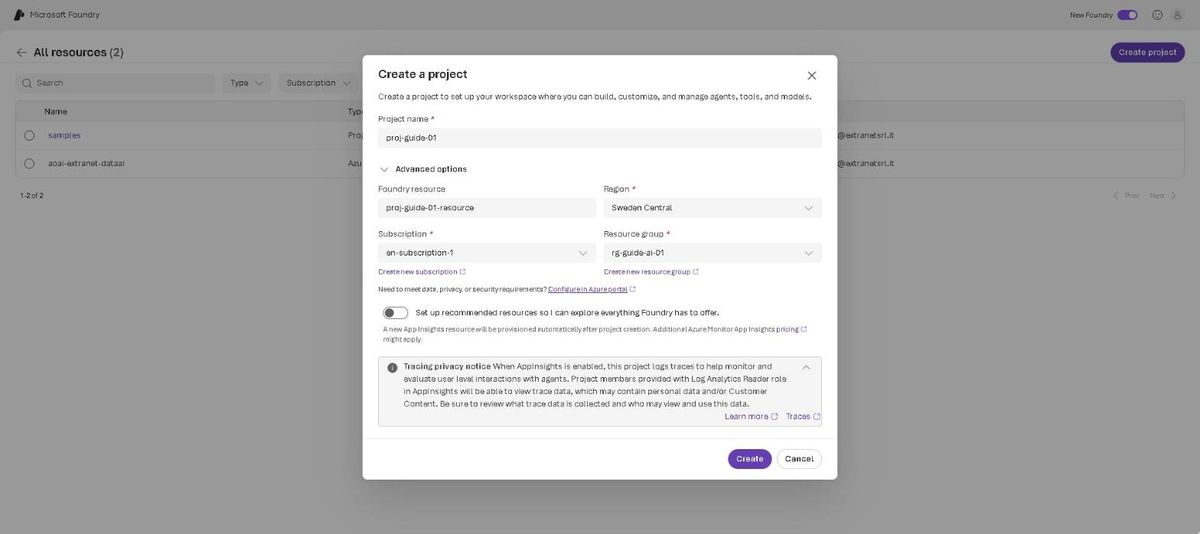
Il gruppo di risorse va creato prima: nella finestra si può solo sceglierne uno esistente.
3. Cerca il modello
Apri Catalog, scheda Models, e scrivi gpt-5-mini nella ricerca. Il filtro Available in my project è già attivo.
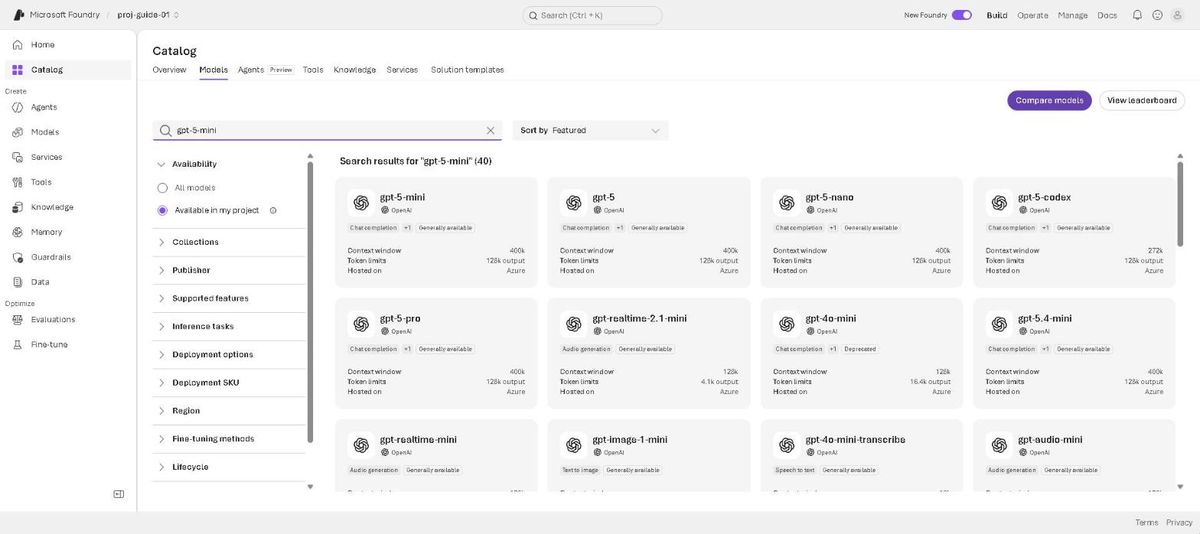
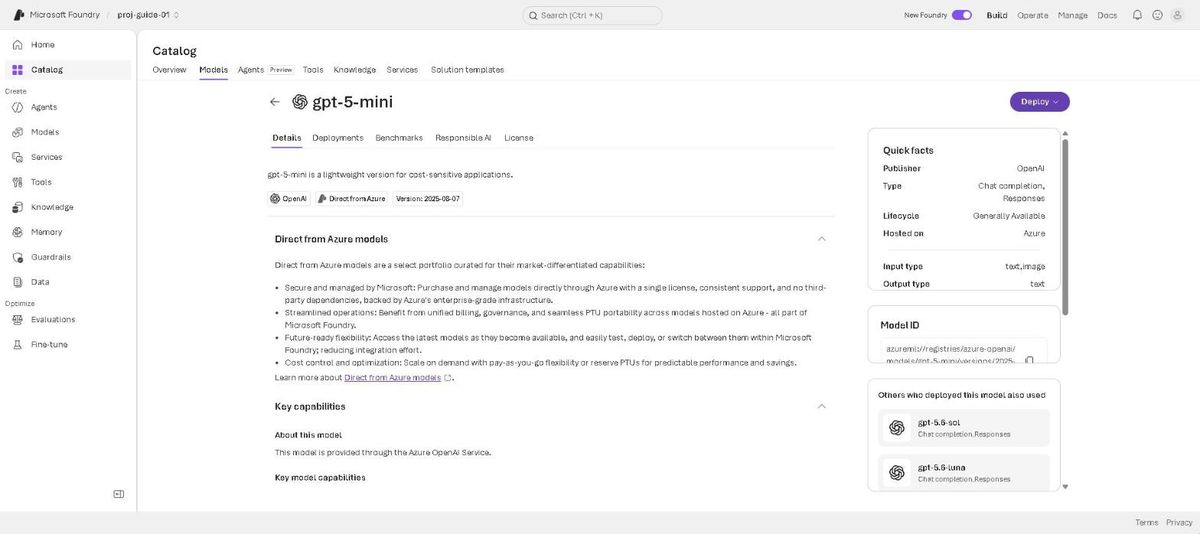
4. Apri la scheda del modello
Premi la scheda gpt-5-mini. A destra, Quick facts riporta editore, tipo e dove è ospitato.
5. Distribuisci
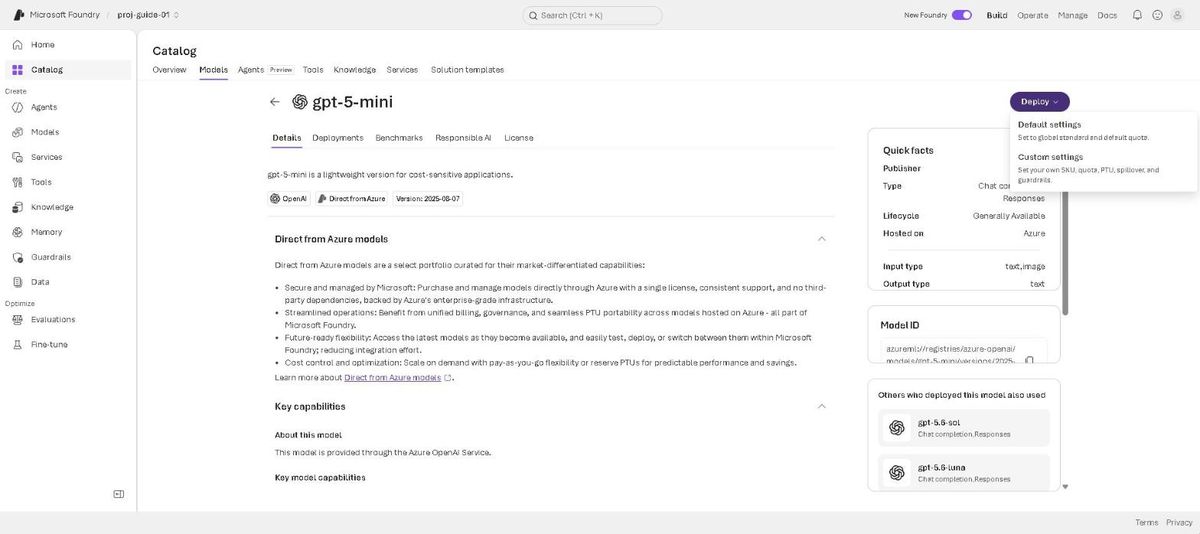
Premi Deploy e scegli Default settings, cioè distribuzione Global Standard e quota predefinita.
Provare dal portale
6. Il playground si apre sulla distribuzione
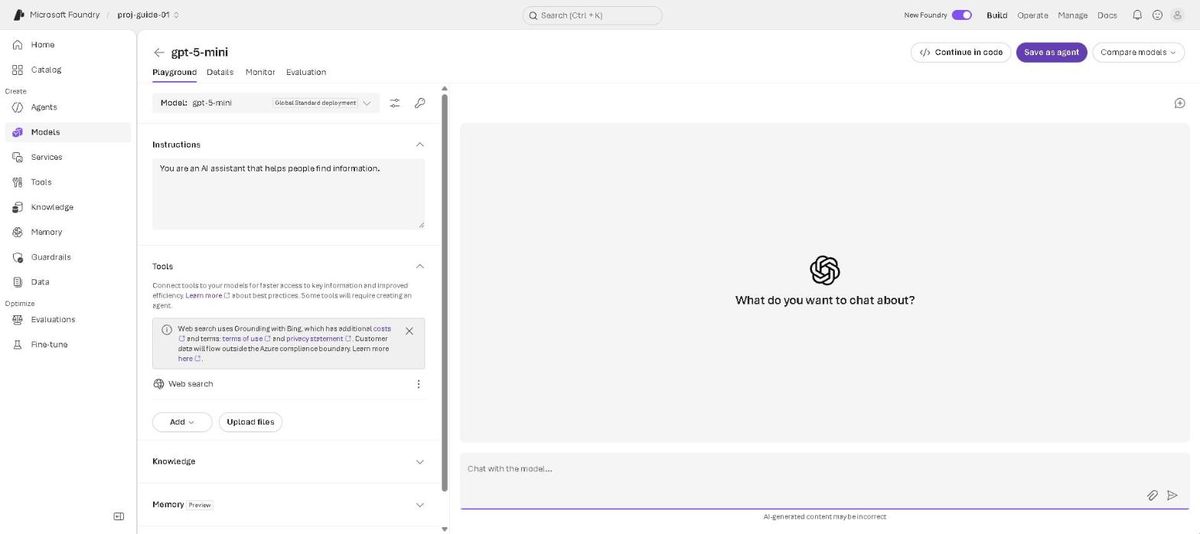
A fine distribuzione il portale apre il playground del modello. A sinistra ci sono istruzioni di sistema, strumenti e memoria; a destra la conversazione.
7. Fai una domanda
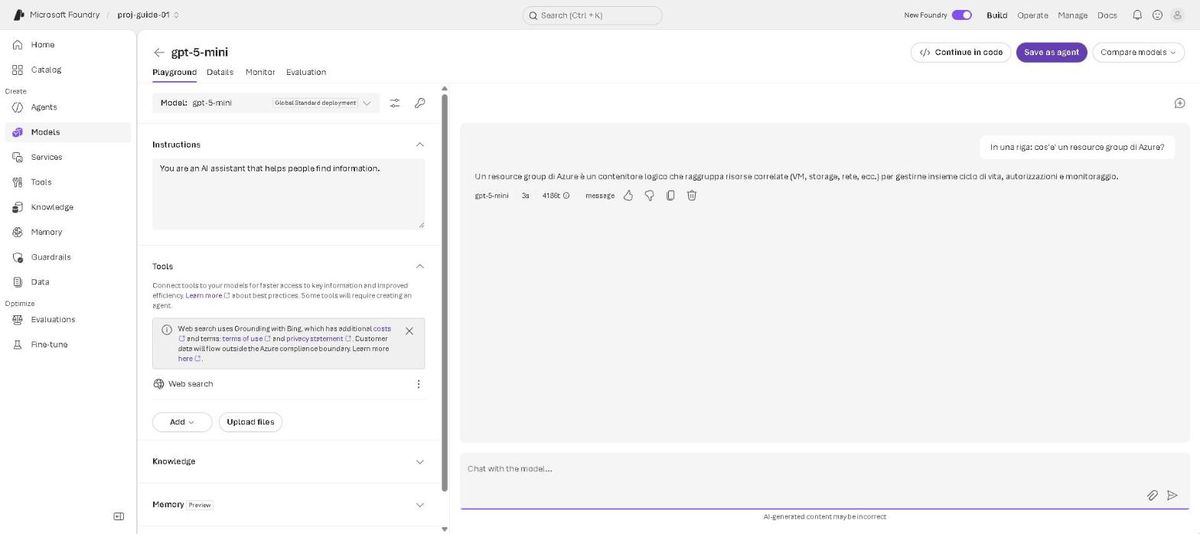
Scrivi la domanda in basso e premi Invio. Sotto la risposta il portale indica il modello, il tempo impiegato e i token consumati: nella prova, 3 secondi e 4.186 token.
8. Prendi l'endpoint
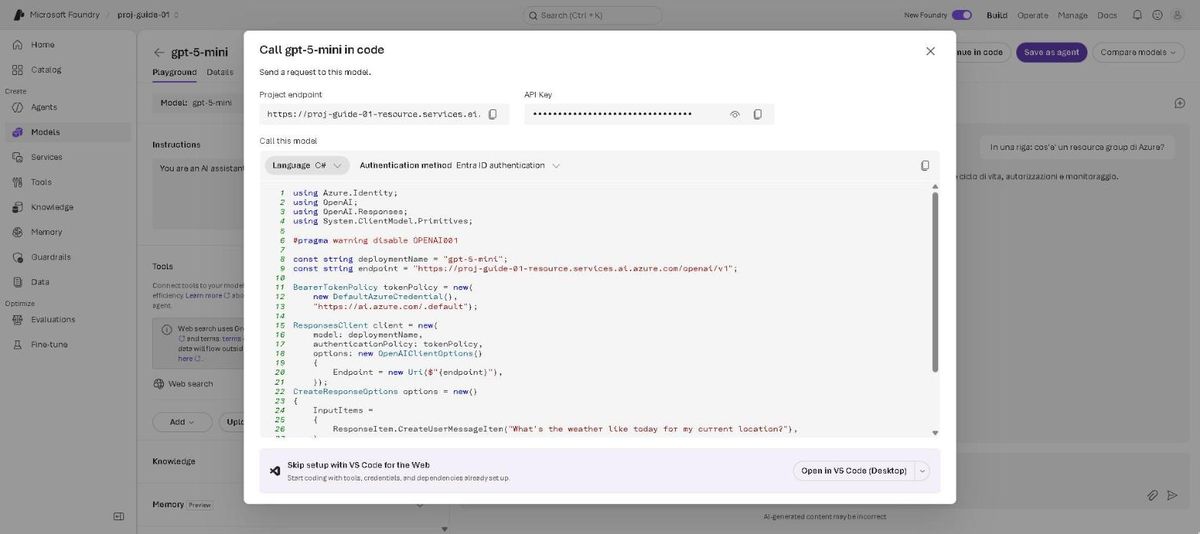
Premi Continue in code. La finestra riporta l'endpoint del progetto e la chiave, e genera il codice nel linguaggio scelto. Imposta Language su C# e Authentication method su Entra ID authentication.
| Campo | Valore |
|---|---|
| Project endpoint | https://proj-guide-01-resource.services.ai.azure.com/openai/v1 |
| Deployment | gpt-5-mini |
Chiamare il modello da .NET
9. Crea l'applicazione
dotnet new console -n foundry-demo
cd foundry-demo
dotnet add package Azure.Identity --version 1.21.0
dotnet add package OpenAI --version 2.14.0
az login
az login serve perché DefaultAzureCredential riusa l'account dell'interfaccia a riga di comando.
10. Scrivi il codice
Il codice generato dal portale non compila con il pacchetto OpenAI 2.14.0: ResponsesClient non accetta model nel costruttore e CreateResponseAsync vuole un CreateResponseOptions. Questa è la versione provata; sostituisce Program.cs.
using Azure.Identity;
using OpenAI.Responses;
using System.ClientModel.Primitives;

#pragma warning disable OPENAI001

const string deploymentName = "gpt-5-mini";
const string endpoint = "https://proj-guide-01-resource.services.ai.azure.com/openai/v1";

BearerTokenPolicy tokenPolicy = new(
    new DefaultAzureCredential(),
    "https://ai.azure.com/.default");

ResponsesClient client = new(
    tokenPolicy,
    new ResponsesClientOptions { Endpoint = new Uri(endpoint) });

CreateResponseOptions options = new(
    deploymentName,
    [ResponseItem.CreateUserMessageItem("In una riga: cos'è un resource group di Azure?")]);

var response = await client.CreateResponseAsync(options);

Console.WriteLine(response.Value.GetOutputText());
#pragma warning disable OPENAI001 serve perché l'API Responses del pacchetto è marcata sperimentale: senza, la compilazione si ferma.
11. Esegui
dotnet run
Il programma stampa la risposta del modello:
Un resource group di Azure è un contenitore logico che raggruppa e gestisce
risorse correlate (VM, storage, rete, ecc.) per deployment, controllo
accessi, monitoraggio e gestione del ciclo di vita.
Se la risposta è HTTP 404 (DeploymentNotFound), la distribuzione è appena stata creata: attendi qualche minuto e riprova.
Eliminare le risorse
12. Elimina il gruppo di risorse
Su portal.azure.com apri rg-guide-ai-01. Contiene due risorse: la risorsa Foundry e il progetto.
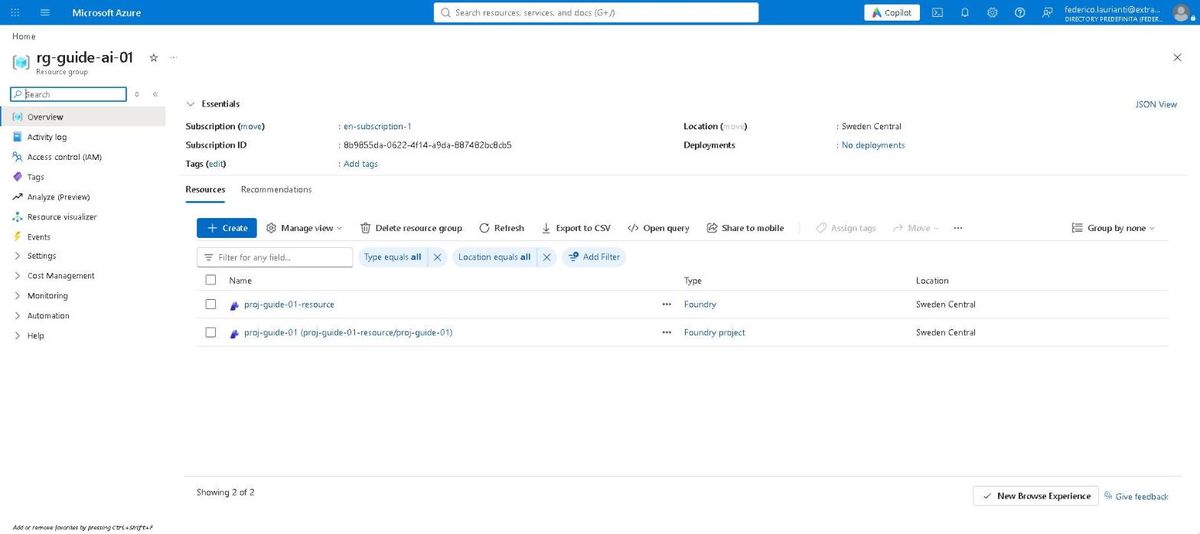
Premi Delete resource group, riscrivi rg-guide-ai-01 e premi Delete, poi conferma nella finestra che compare.
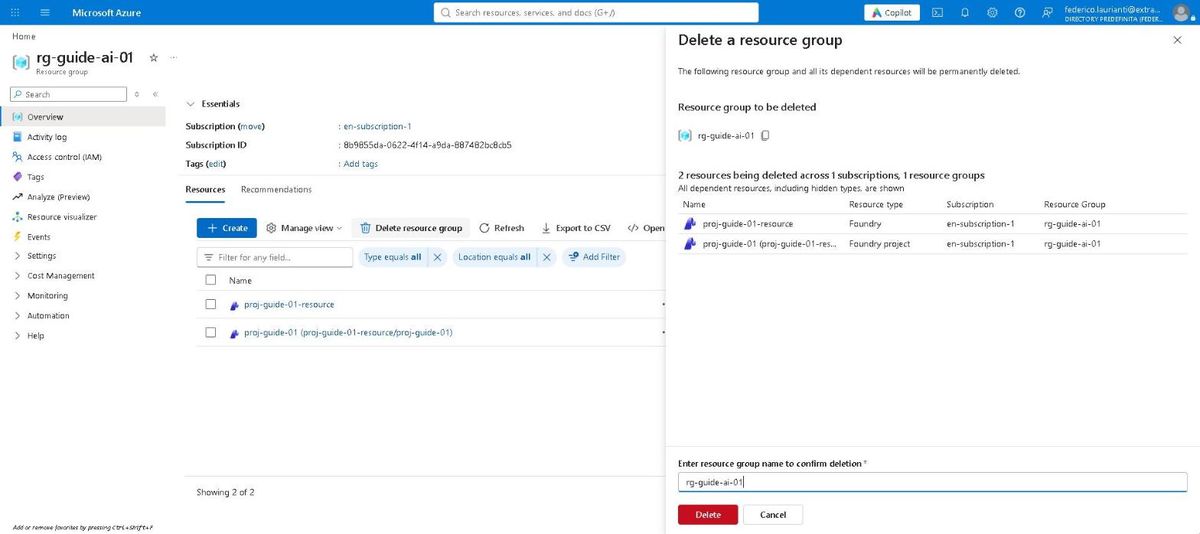
Eliminato il gruppo, la risorsa Foundry resta in cancellazione soft e il suo nome non è riutilizzabile. Per liberarlo subito:
az cognitiveservices account purge --name proj-guide-01-resource --location swedencentral --resource-group rg-guide-ai-01
Nomi dei comandi e schermate rilevati su ai.azure.com e sul portale di Azure il 3 novembre 2026, regione Sweden Central.