

Procedura per creare una macchina virtuale Windows dal portale di Azure e raggiungerne il desktop in una scheda del browser tramite Azure Bastion. La macchina non espone porte su Internet e sul computer di chi si collega non serve installare software.
Occorre: un account Azure con una sottoscrizione attiva e un browser. Durata: circa quindici minuti. Costo: 0,1330 USD all'ora per la macchina; la versione Developer di Bastion è gratuita.
Il portale delle schermate è in inglese: i nomi dei comandi sono riportati come appaiono a schermo.
Creare la macchina
1. Apri la creazione della macchina
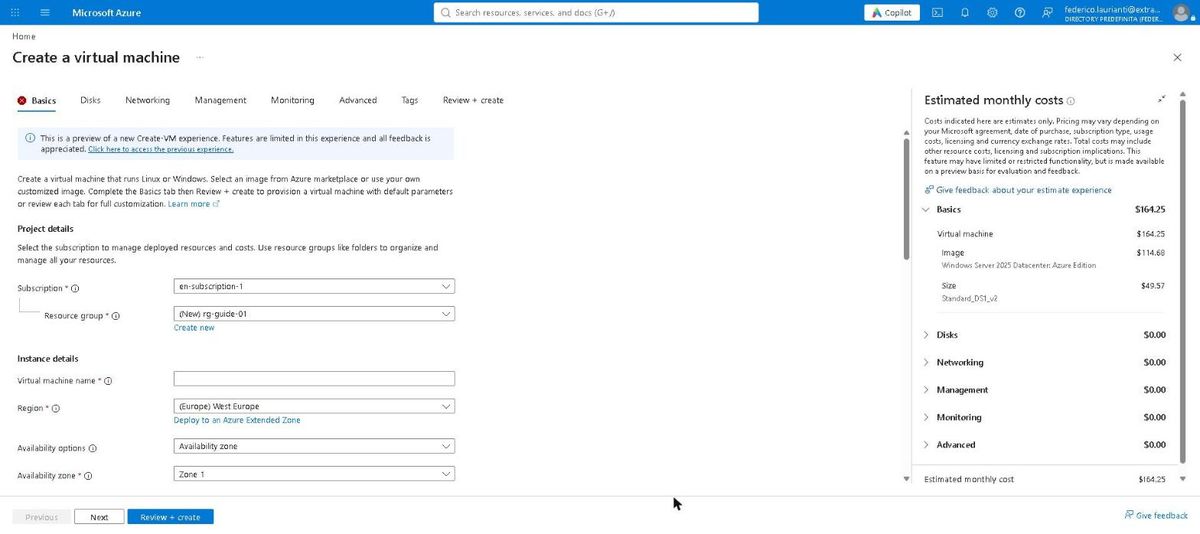
Su portal.azure.com, cerca Virtual machines, premi + Create e scegli Azure virtual machine.
2. Crea il gruppo e dai il nome
Sotto Resource group premi Create new e scrivi il nome. Compila poi il nome della macchina e le opzioni di disponibilità.
| Campo | Valore |
|---|---|
| Resource group | rg-guide-01 (nuovo) |
| Virtual machine name | vm-demo-01 |
| Region | (Europe) West Europe |
| Availability options | No infrastructure redundancy required |
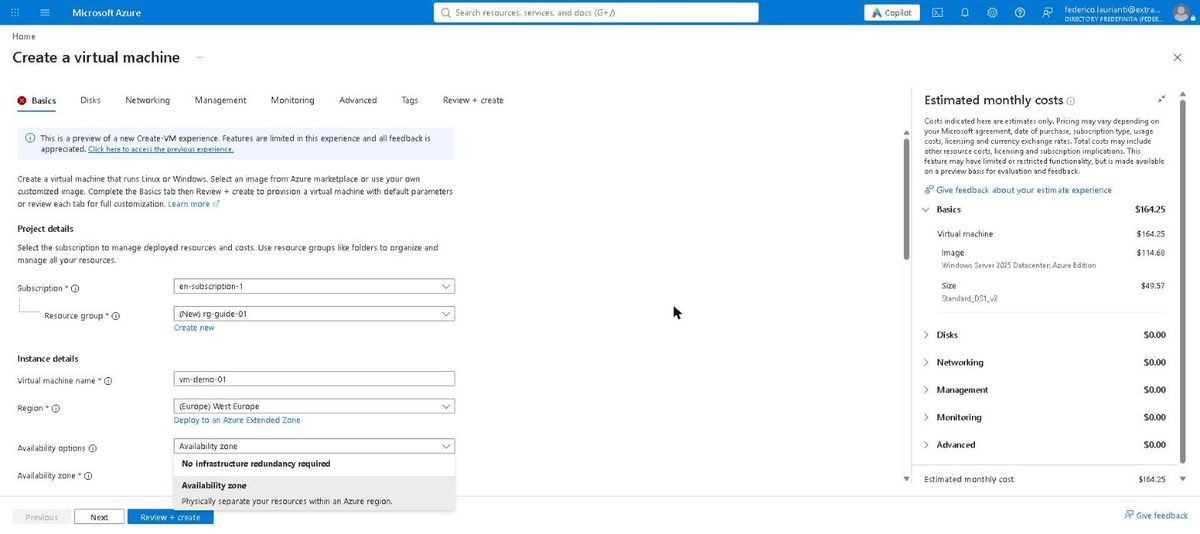
Con Availability zone la taglia predefinita non è disponibile nella zona 1 e la creazione si ferma.
3. Password e porte in ingresso
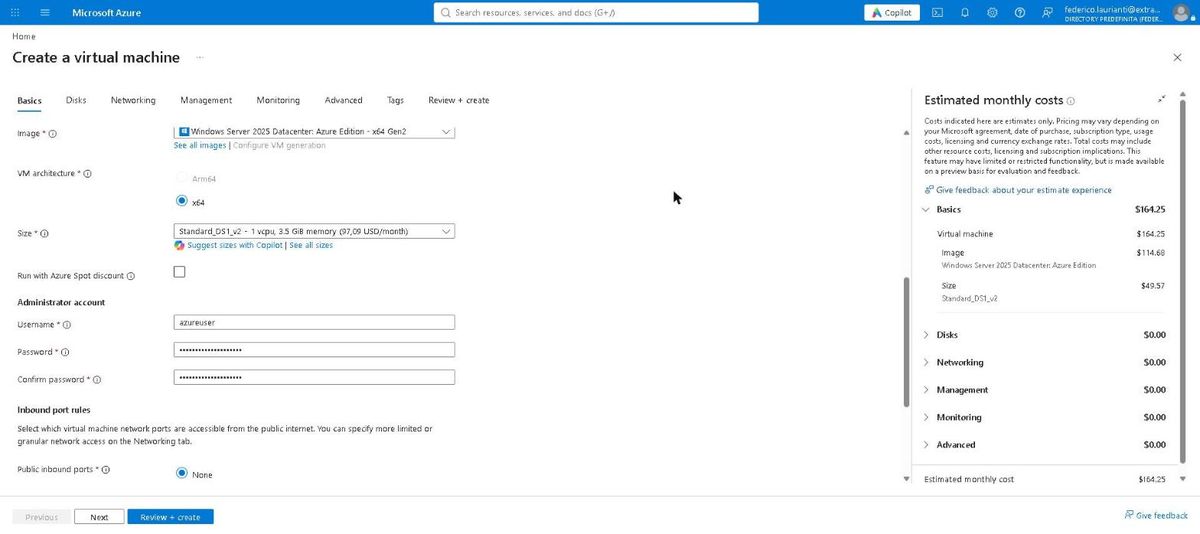
Scendi fino a Administrator account. Immagine e taglia restano quelle proposte. Scrivi una password di almeno dodici caratteri e ripetila in Confirm password; serve a ogni collegamento. In Public inbound ports scegli None.
| Campo | Valore |
|---|---|
| Image | Windows Server 2025 Datacenter: Azure Edition – x64 Gen2 |
| Size | Standard_DS1_v2 – 1 vcpu, 3,5 GiB |
| Username | azureuser |
| Public inbound ports | None |
4. Controlla e crea
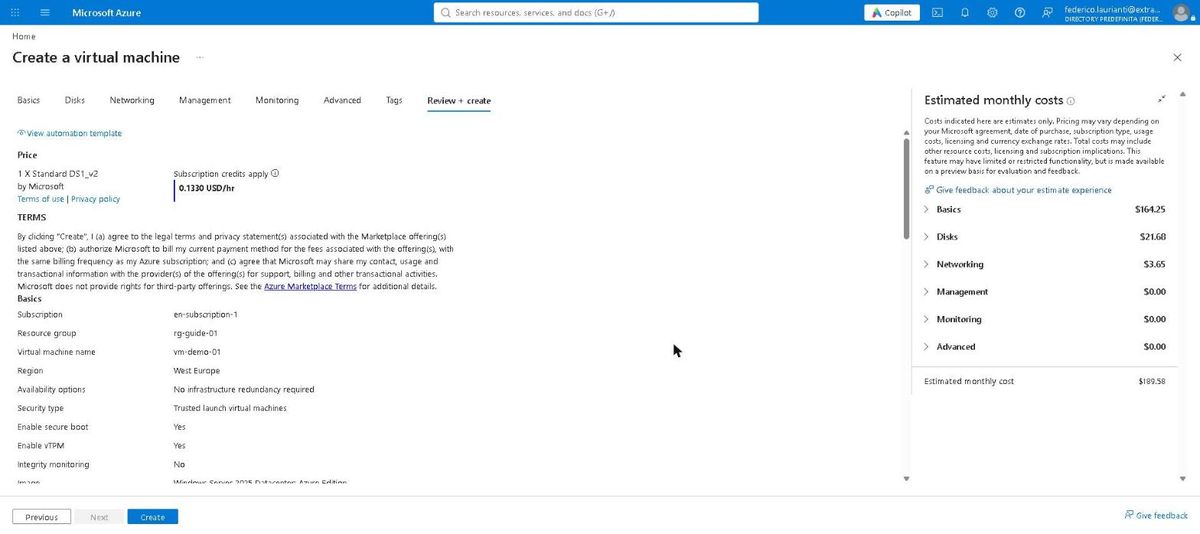
Premi Review + create. Verifica prezzo orario, resource group e che Public inbound ports sia None, poi premi Create.
5. Attendi la fine della creazione
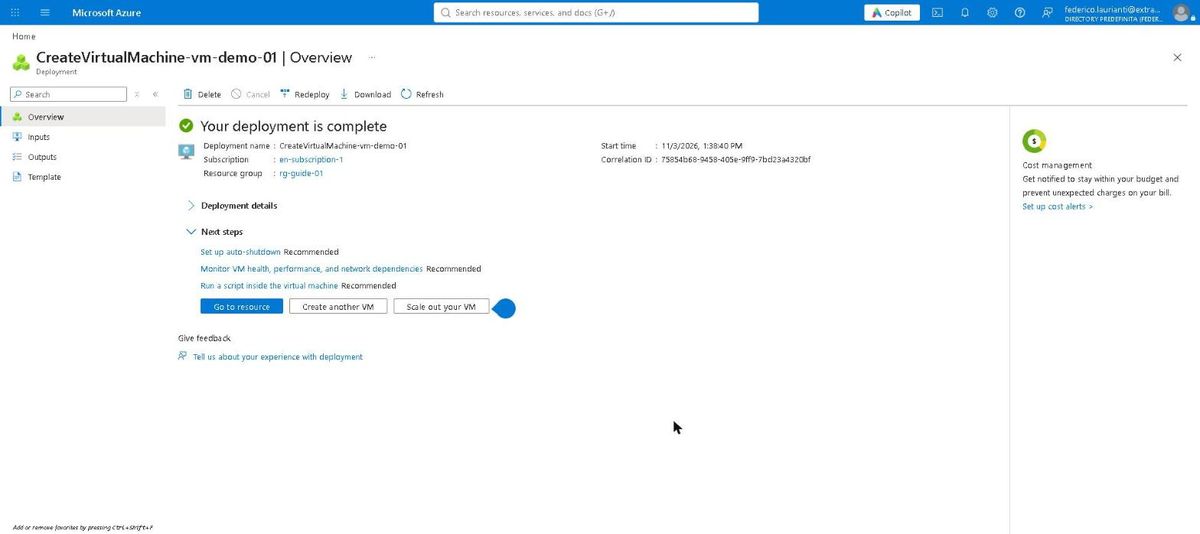
La creazione dura circa due minuti. Al termine premi Go to resource.
Collegarsi
6. Apri il collegamento via Bastion
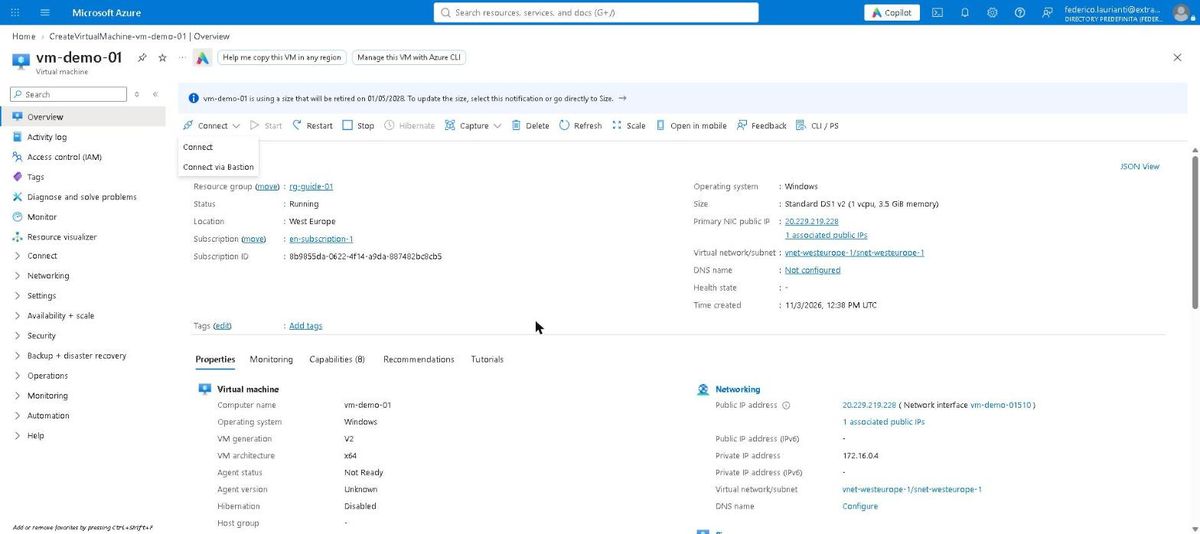
Nella pagina della macchina premi Connect e scegli Connect via Bastion.
7. Scegli la versione e inserisci le credenziali
In SKU seleziona Developer: consente una macchina alla volta ed è gratuito. Inserisci le credenziali e premi Deploy + Connect with Bastion Developer.
| Campo | Valore |
|---|---|
| SKU | Developer |
| Authentication Type | VM Password |
| Username | azureuser |
| VM Password | la password del passo 3 |
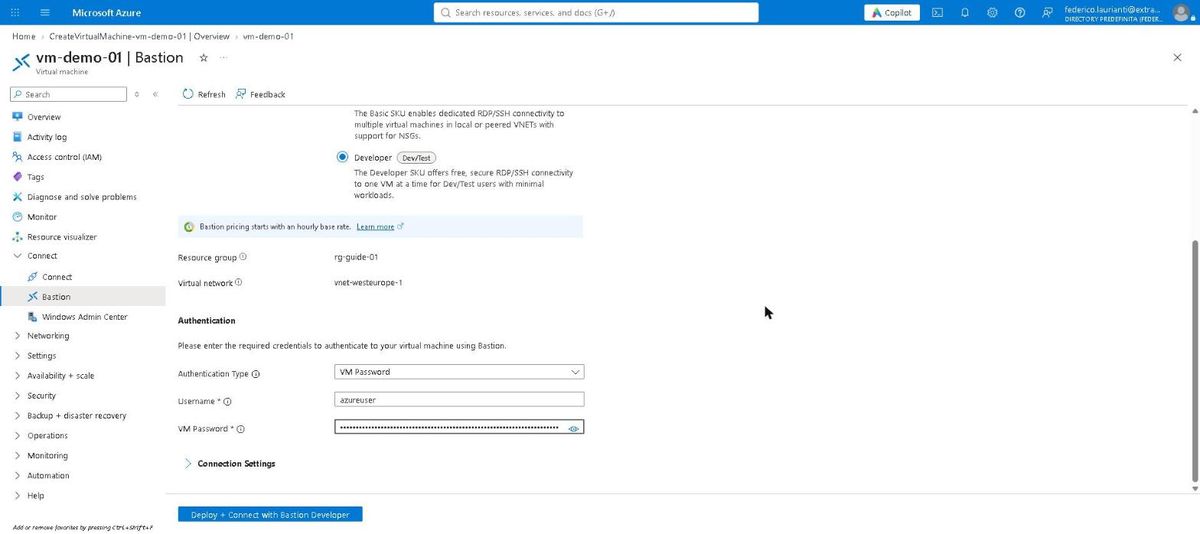
Bastion non conserva la password: va reinserita a ogni collegamento. Se la sessione si apre con un errore di connessione, premi Reconnect: una macchina appena creata impiega qualche minuto prima di accettare il collegamento.
8. Primo avvio di Windows
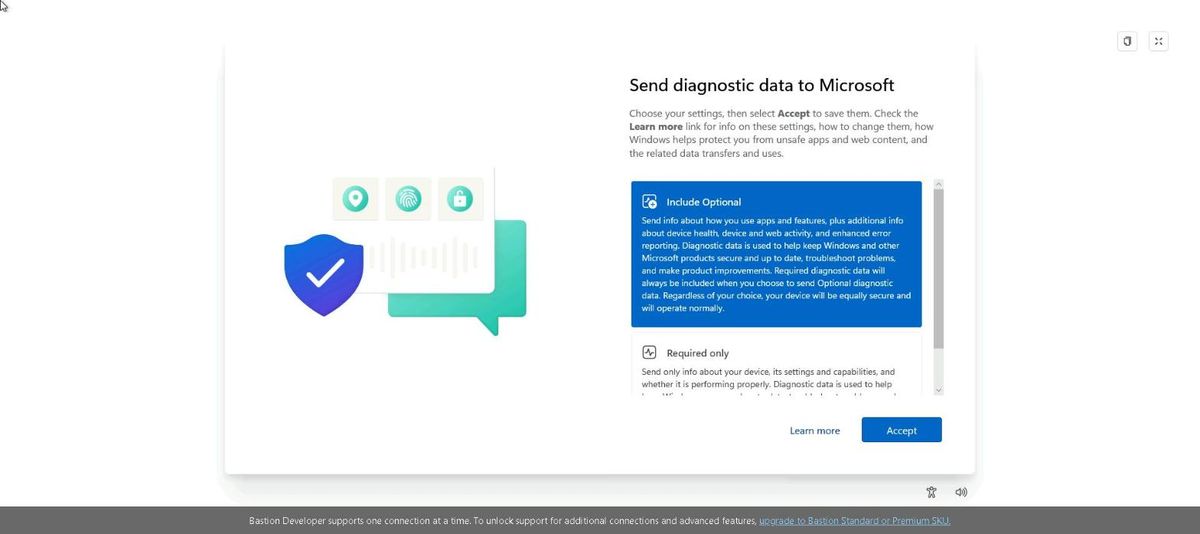
Lo schermo resta nero per qualche minuto, poi Windows chiede quali dati diagnostici inviare. Scegli Required only e premi Accept.
9. Desktop raggiunto
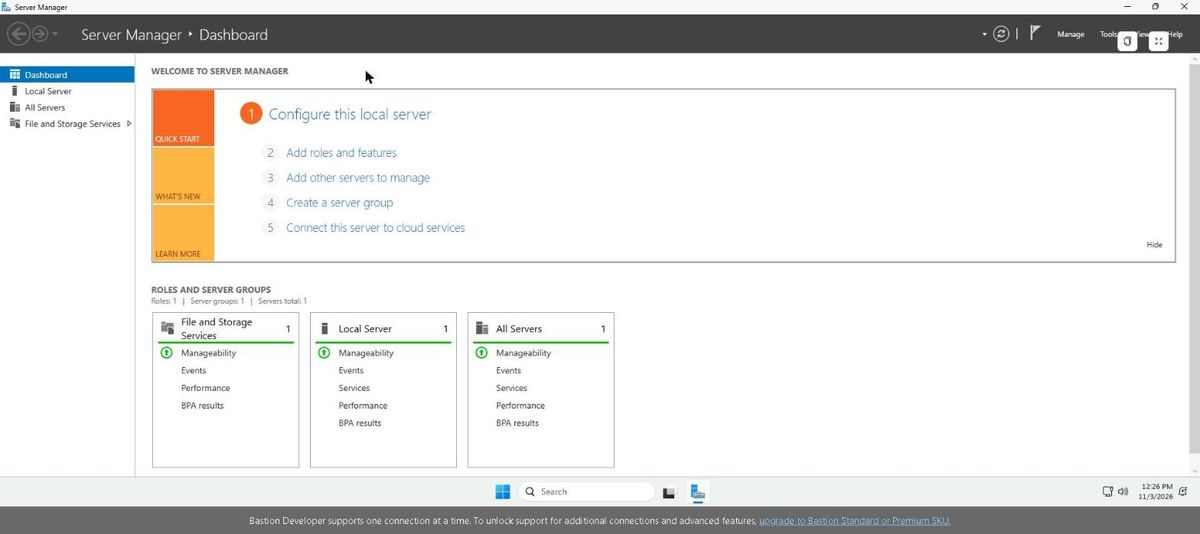
Compare il desktop di Windows Server con Server Manager. Tastiera, mouse e appunti funzionano come su una macchina locale.
Eliminare le risorse
10. Apri il resource group
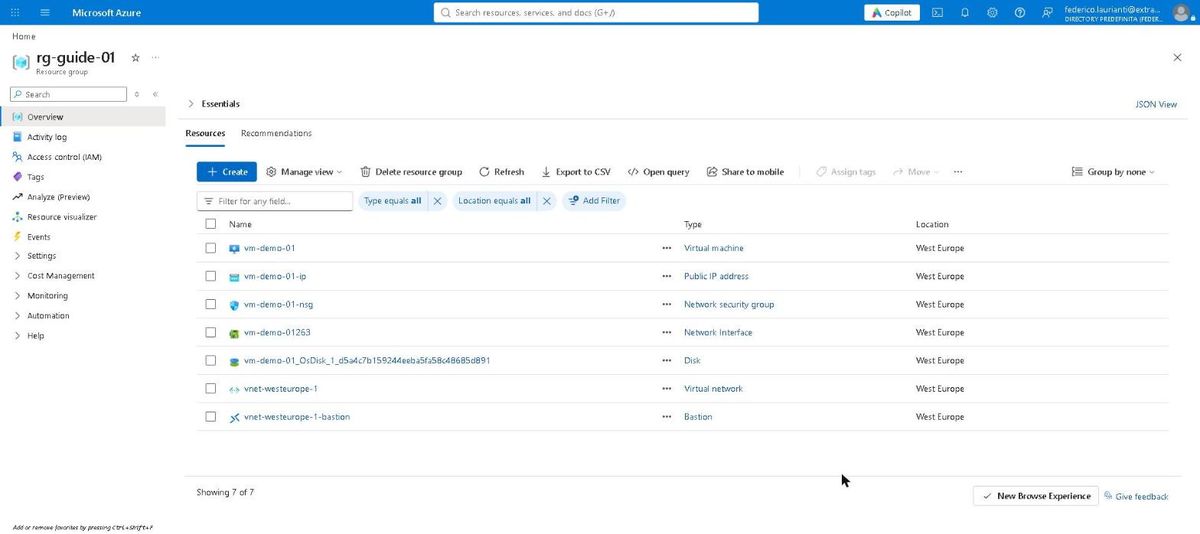
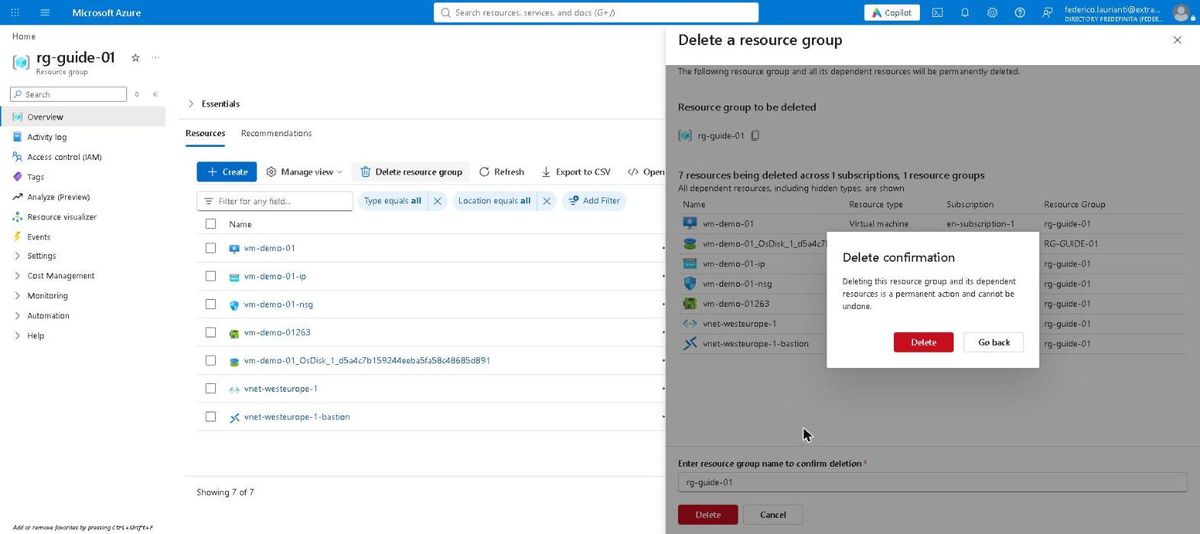
Cerca Resource groups e apri rg-guide-01. Contiene sette risorse: macchina, disco, indirizzo IP pubblico, gruppo di sicurezza di rete, scheda di rete, rete virtuale e Bastion.
11. Avvia l'eliminazione
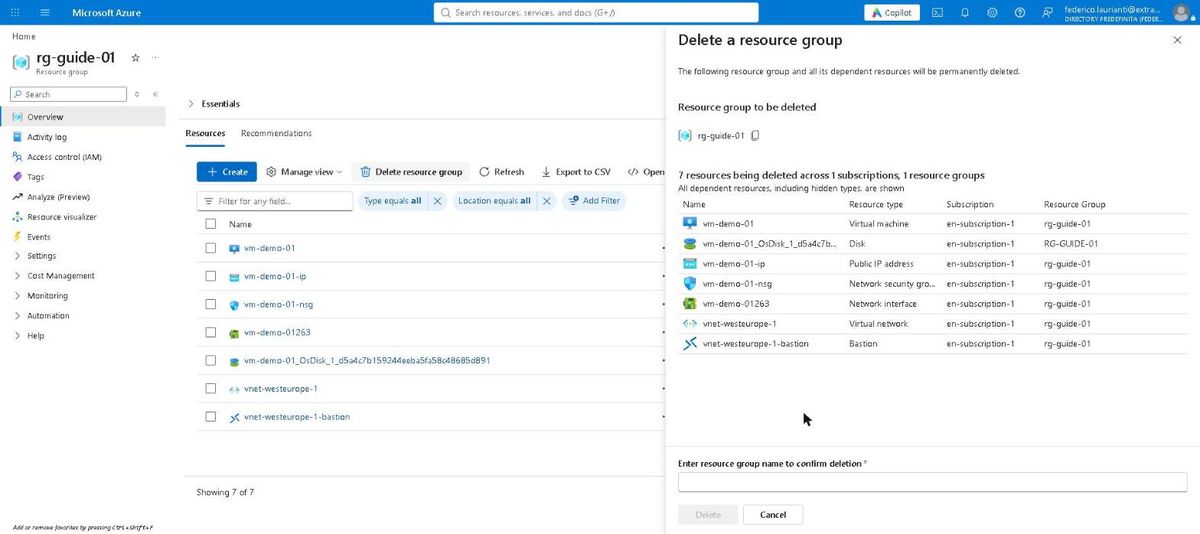
Premi Delete resource group. Il portale elenca le risorse coinvolte e chiede di riscrivere il nome del gruppo.
12. Conferma
Scrivi rg-guide-01, premi Delete e conferma. L'eliminazione dura qualche minuto.
Finché il resource group esiste, la macchina continua a essere addebitata anche se non in uso.
Prezzi, nomi dei comandi e schermate rilevati sul portale il 3 novembre 2026, regione West Europe. Il costo orario riguarda la sola macchina: disco e indirizzo IP pubblico sono addebitati a parte.