


Procedura per sapere quando un modello pubblicato comincia a rispondere con errori, e perché. L'endpoint manda i suoi log a Log Analytics, una regola di Azure Monitor controlla ogni minuto le risposte con codice 4xx e manda un'email, e una query sui log trova la causa. Una console .NET imita un client difettoso che dimentica una delle quattro misure del fiore.
Occorre: l'area di lavoro mlw-guide-extranet-01 con il modello iris-model registrato nella versione 2, cioè i passi da 1 a 8 della guida Addestrare una rete neurale su Azure Machine Learning e chiamarla da .NET, e .NET 10 sul computer.
Durata: circa un'ora, metà di attesa per la pubblicazione del modello.
Costo: meno di un dollaro, se elimini le risorse alla fine. Lo studio indica 0,12 dollari l'ora per la macchina dell'endpoint; il portale indica 0,10 dollari al mese per la regola di avviso.
Il portale delle schermate è in inglese: i nomi dei comandi sono riportati come appaiono a schermo.
L'endpoint e i suoi log
1. Pubblica il modello
Nello studio apri Models > iris-model, versione 2, premi Use this model > Real-time endpoint e compila:
- Instance count:
1 - Virtual machine:
Standard_D2as_v4, quella proposta - Endpoint: New
- Endpoint name: un nome tuo, unico nella regione, qui
iris-alert-extranet-01 - Deployment name:
blue
Premi Deploy. In Endpoints > iris-alert-extranet-01, scheda Consume, copia REST endpoint e Primary key. La chiave dà accesso al modello: non scriverla nel codice e non pubblicarla.
2. Manda i log a Log Analytics
Sul portale di Azure apri l'endpoint: si trova cercando iris-alert-extranet-01, di tipo Machine learning online endpoint. Nel menu premi Monitoring > Diagnostic settings > Add diagnostic setting e compila:
- Diagnostic setting name:
iris-alert-logs - Categories:
AmlOnlineEndpointConsoleLogeAmlOnlineEndpointTrafficLog - Send to Log Analytics workspace: l'area di Log Analytics creata con quella di Azure Machine Learning, nel gruppo
rg-guide-ml-01; il nome inizia conmlwguidelogalyti
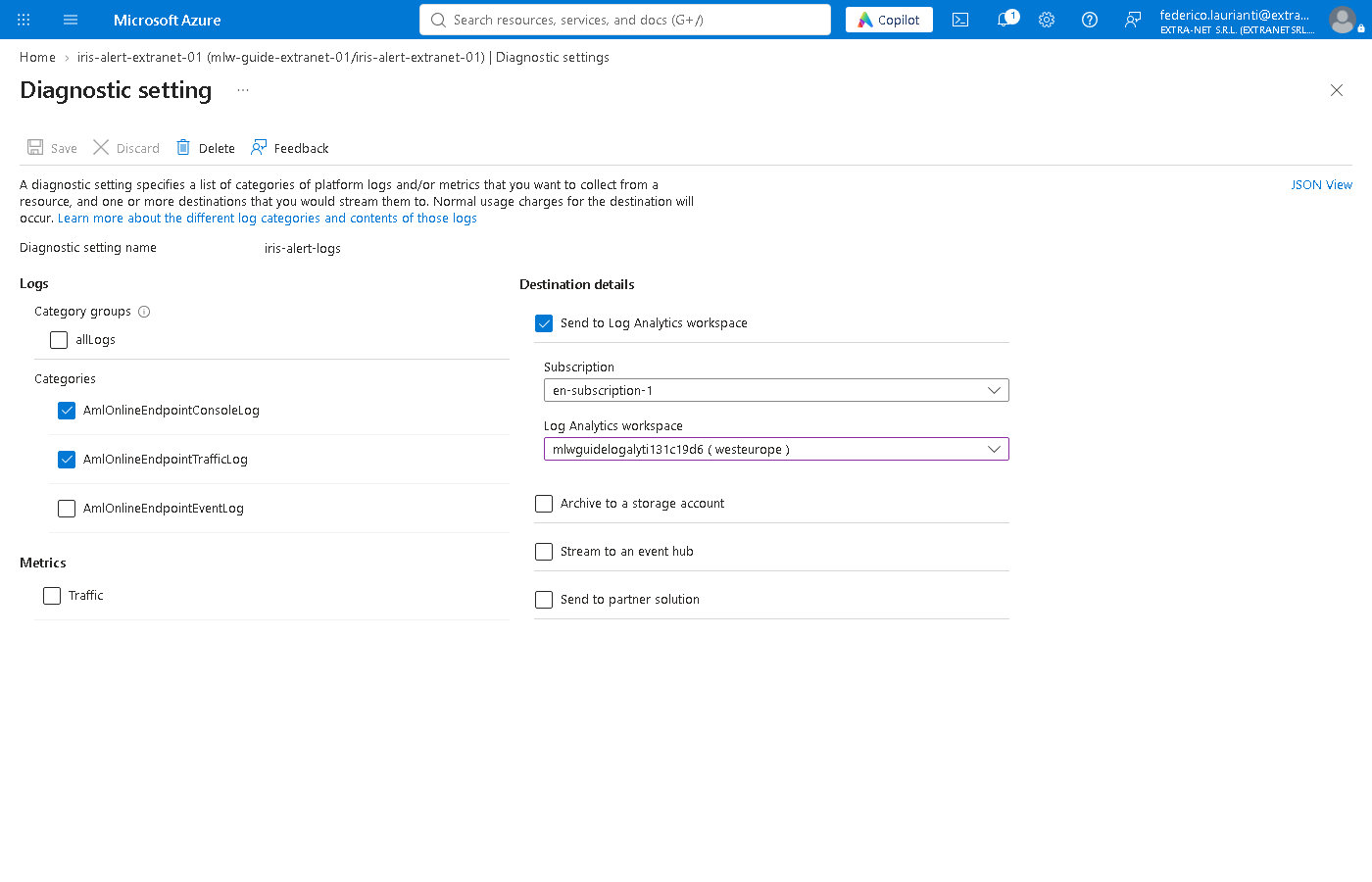
Premi Save. AmlOnlineEndpointConsoleLog raccoglie ciò che scrive il modello, compresi gli errori; AmlOnlineEndpointTrafficLog una riga per ogni richiesta, con il codice di risposta.
La regola di avviso
3. Scegli il segnale
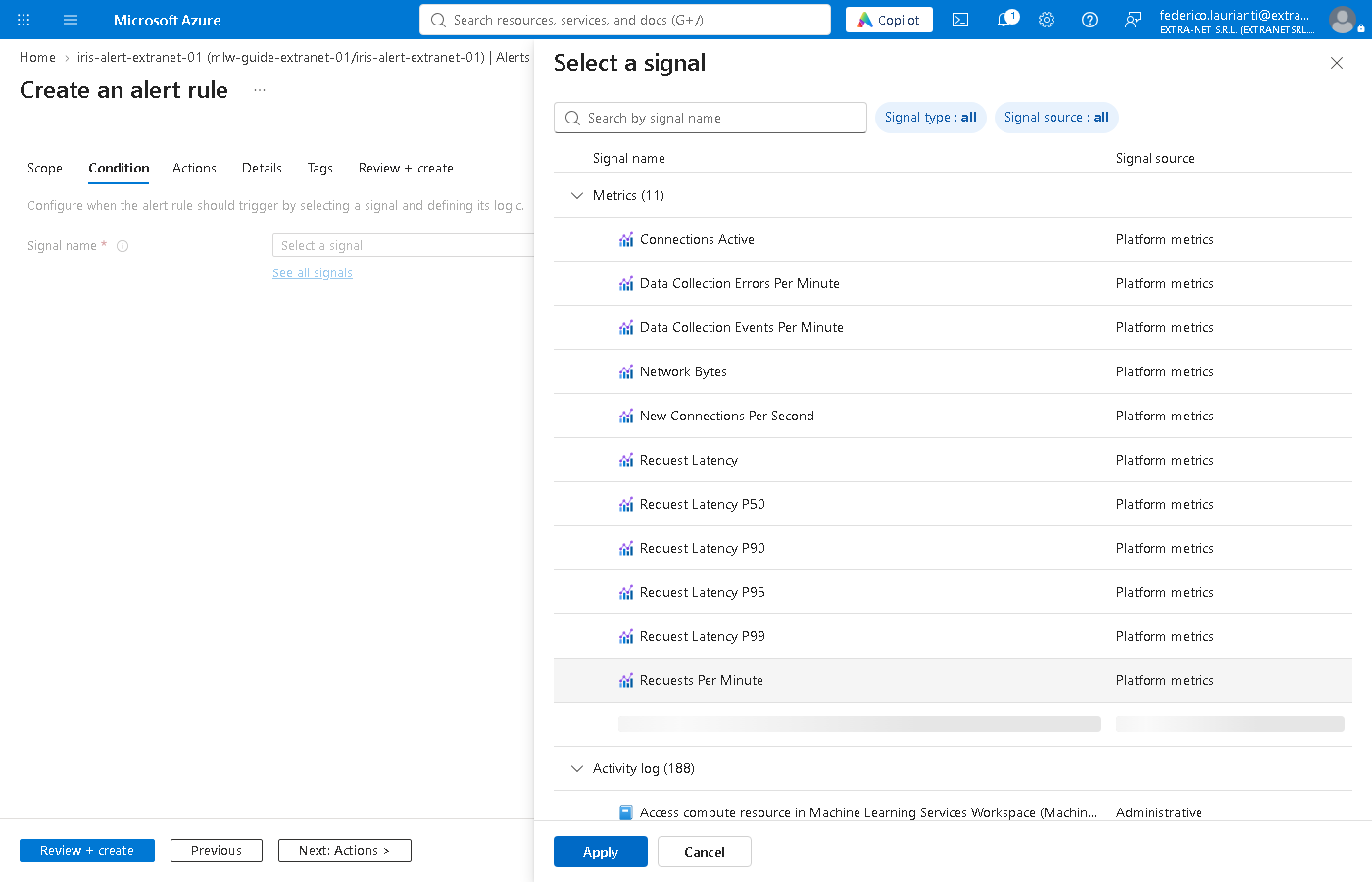
Nel menu dell'endpoint premi Monitoring > Alerts > Create alert rule. Nell'elenco dei segnali scegli Requests Per Minute e premi Apply.
4. Imposta la condizione
Compila:
- Threshold:
10 - Dimension name: Status Code Class
- Dimension values:
4xx - Include all future values: disattivato
Lascia il resto come proposto: media maggiore della soglia, controllo ogni minuto sugli ultimi 5.
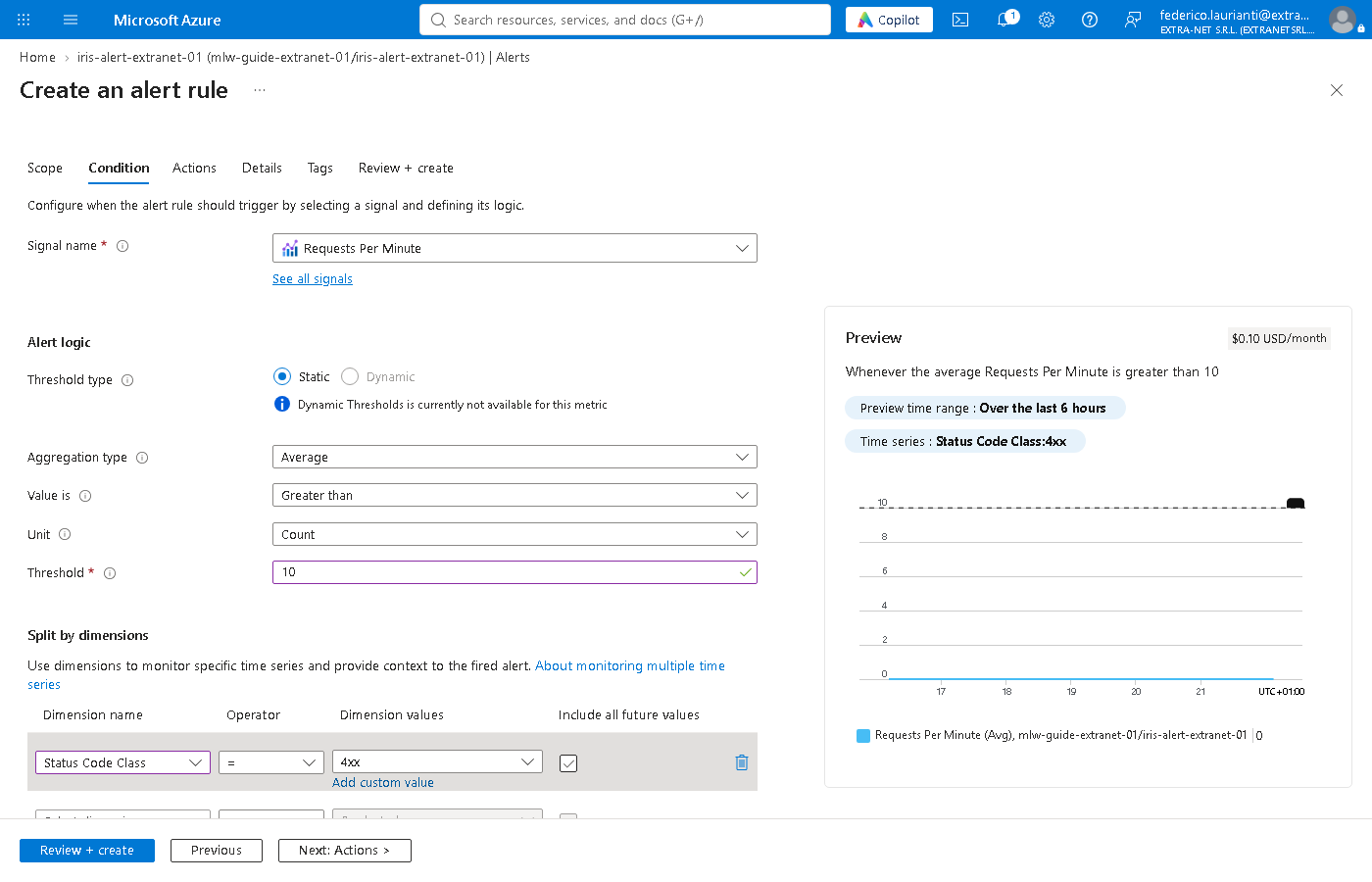
Senza la dimensione la regola conterebbe anche le risposte corrette. Nella prova il valore 4xx era già nell'elenco perché l'endpoint aveva risposto con un errore; se non c'è, scrivilo con Add custom value.
5. Crea il gruppo di azioni
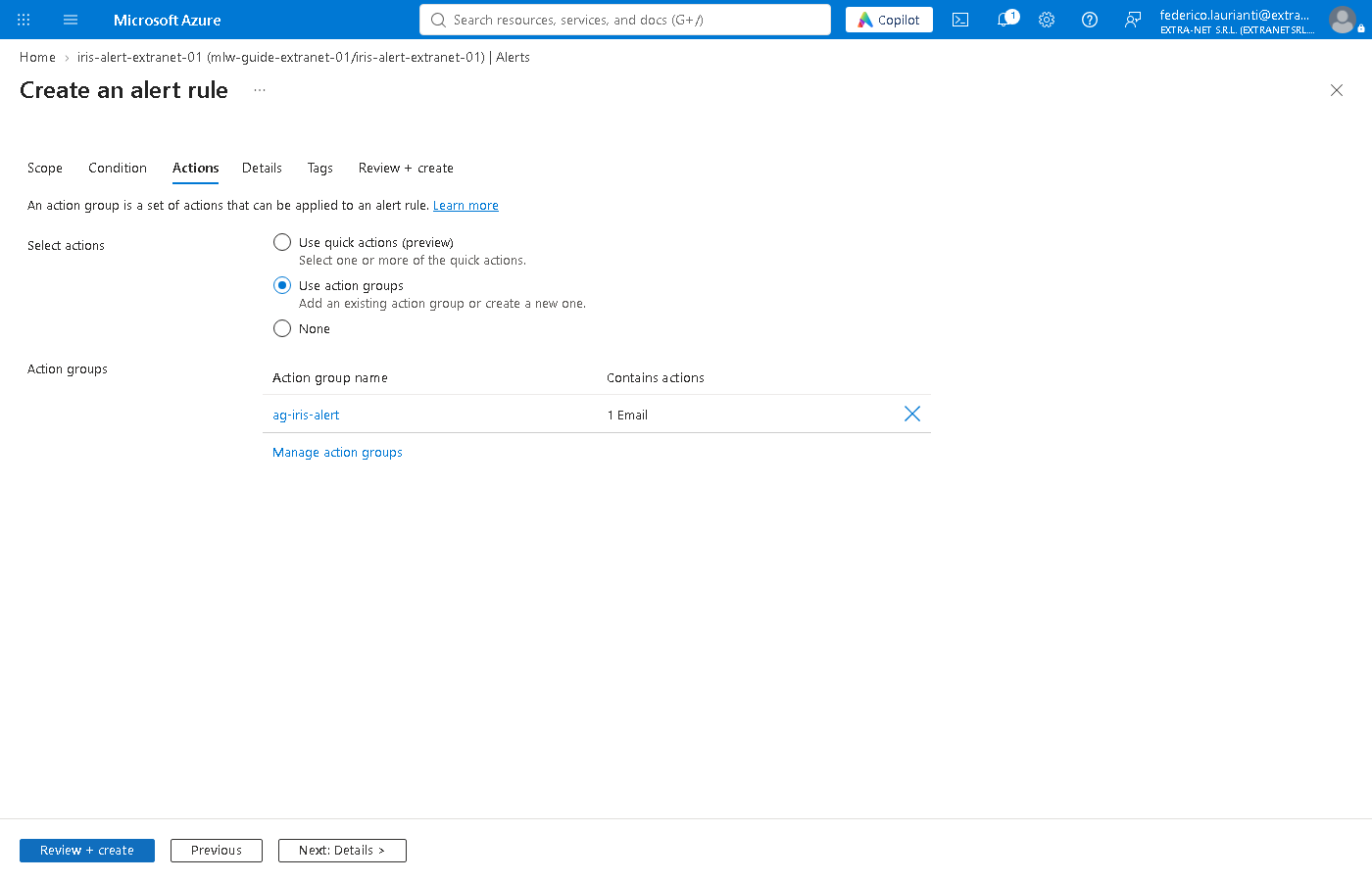
Premi Next: Actions, poi Select action groups > Create action group e compila:
- Resource group:
rg-guide-ml-01 - Action group name:
ag-iris-alert - Display name:
iris-alert, al massimo 12 caratteri
Premi Next: Notifications. In Notification type scegli Email/SMS message/Push/Voice, spunta Email, scrivi l'indirizzo che riceve gli avvisi e premi OK. In Name scrivi email. Il portale avvisa che un indirizzo nuovo riceve prima un'email di verifica.
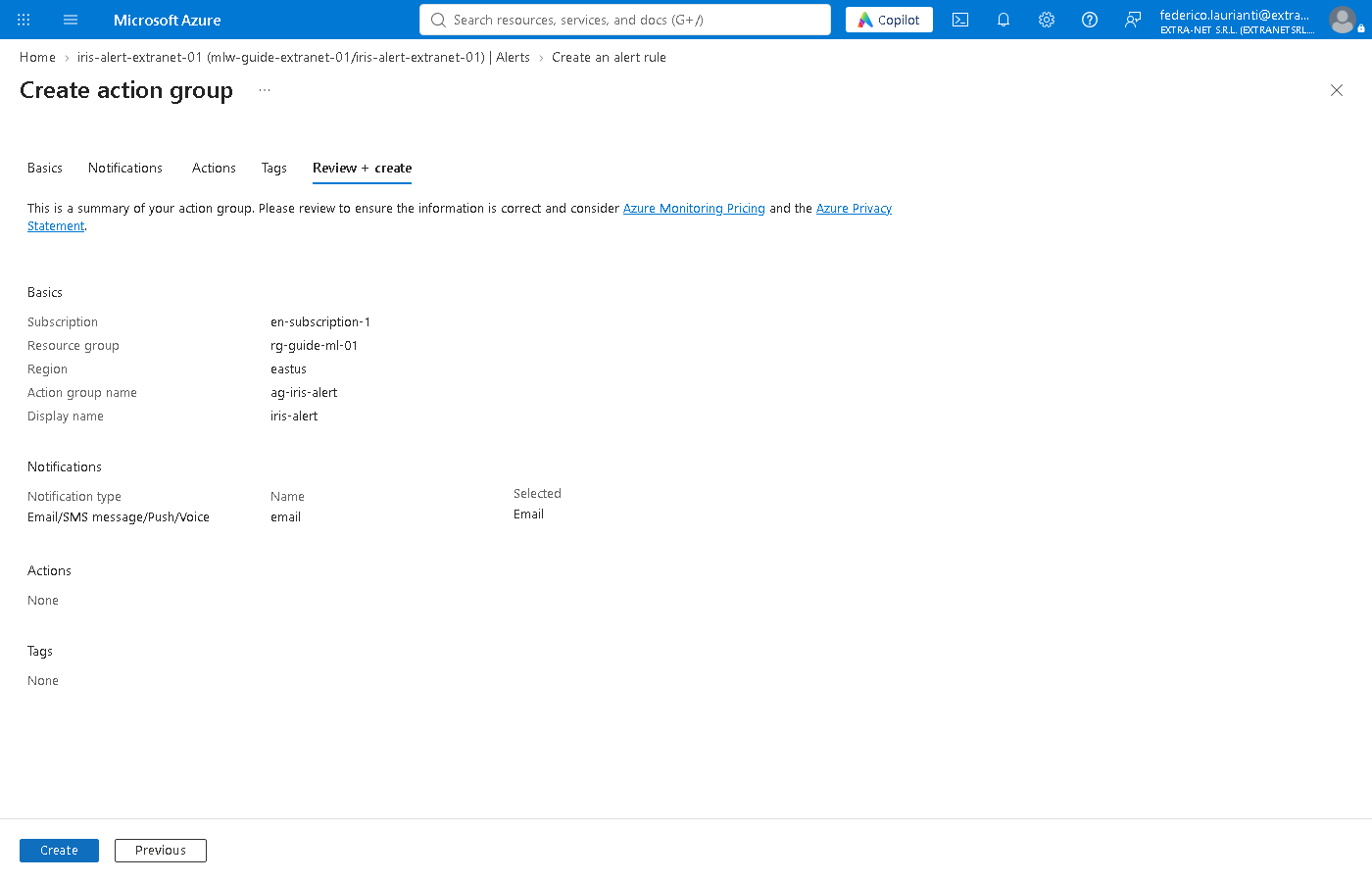
Premi Review + create e Create. Il gruppo compare collegato alla regola.
6. Dai un nome alla regola
Premi Next: Details e in Alert rule name scrivi iris-errori-4xx. Lascia Severity a 3 - Informational.
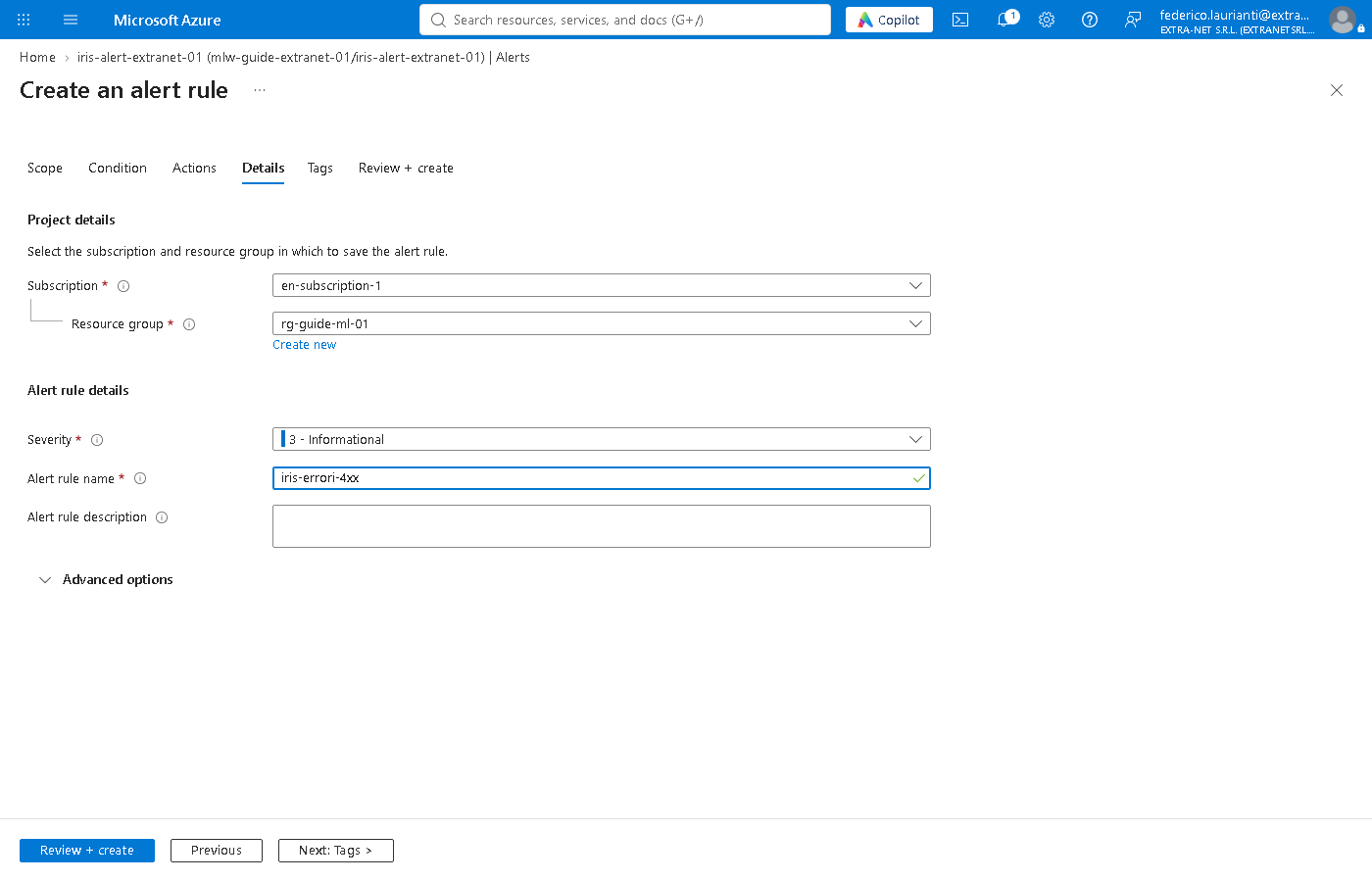
Premi Review + create e Create.
L'incidente
7. Crea la console
dotnet new console -n iris-alert
cd iris-alert
Sostituisce Program.cs. Per 10 minuti manda una richiesta al secondo e alla fine conta le risposte per codice. Con l'argomento broken imita un client con un difetto: manda tre misure invece di quattro.
using System.Net.Http.Headers;
using System.Net.Http.Json;

string scoringUri = Environment.GetEnvironmentVariable("SCORING_URI")!;
string key = Environment.GetEnvironmentVariable("ENDPOINT_KEY")!;
bool broken = args.Length > 0 && args[0] == "broken";

// a broken client sends three measures instead of four
string[] columns = broken
    ? ["sepal_length", "sepal_width", "petal_length"]
    : ["sepal_length", "sepal_width", "petal_length", "petal_width"];
double[] flower = broken ? [6.0, 2.9, 4.5] : [6.0, 2.9, 4.5, 1.5];

var body = new { input_data = new { columns, index = new[] { 0 }, data = new[] { flower } } };

using HttpClient http = new();
http.DefaultRequestHeaders.Authorization = new AuthenticationHeaderValue("Bearer", key);

Dictionary<int, int> count = [];
string lastError = "";
DateTime end = DateTime.UtcNow.AddMinutes(10);
while (DateTime.UtcNow < end)
{
    using HttpResponseMessage response = await http.PostAsJsonAsync(scoringUri, body);
    int code = (int)response.StatusCode;
    count[code] = count.GetValueOrDefault(code) + 1;
    if (!response.IsSuccessStatusCode)
    {
        lastError = await response.Content.ReadAsStringAsync();
    }
    await Task.Delay(1000);
}

foreach (int code in count.Keys.Order())
{
    Console.WriteLine($"{code}: {count[code]} responses");
}
if (lastError != "")
{
    Console.WriteLine($"last error: {lastError}");
}
8. Provoca gli errori
Imposta le due variabili con i valori copiati al passo 1 e avvia due console, in due terminali:
export SCORING_URI=https://iris-alert-extranet-01.westeurope.inference.ml.azure.com/score
export ENDPOINT_KEY=<chiave>
dotnet run
dotnet run -- brokenIn PowerShell le prime due righe sono $env:SCORING_URI = "..." e $env:ENDPOINT_KEY = "...". Nella prova, dopo 10 minuti:
200: 539 responses424: 536 responses
last error: {"message": "An unexpected error occurred in scoring script. Check the logs for more info."}Il client corretto riceve sempre 200; quello difettoso sempre 424, con un messaggio che non dice la causa.
9. Guarda l'avviso
Nella prova l'avviso è scattato 4 minuti dopo l'avvio delle console. Nel menu dell'endpoint premi Monitoring > Alerts: la regola compare con Fired.
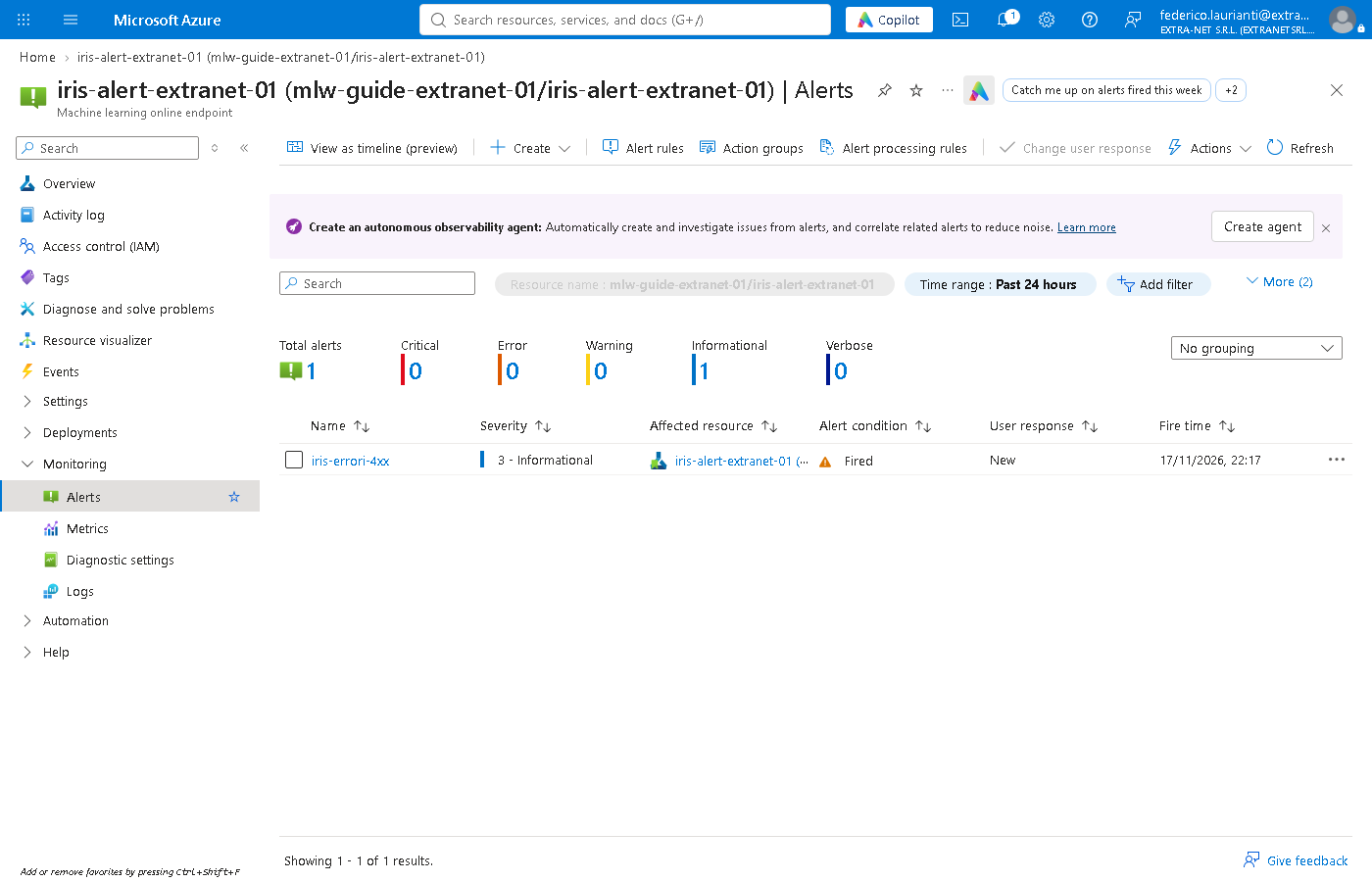
All'indirizzo del passo 5 arriva un'email con il nome della regola e il valore misurato.
10. Trova la causa nei log
Nel menu dell'endpoint premi Monitoring > Logs. Chiudi la finestra di benvenuto e Queries hub; se si apre l'assistente, disattiva Agent e conferma con Discard. Scegli KQL mode al posto di Simple mode, scrivi la query e premi Run:
AmlOnlineEndpointConsoleLog | where Message has "missing inputs" | summarize count() by Message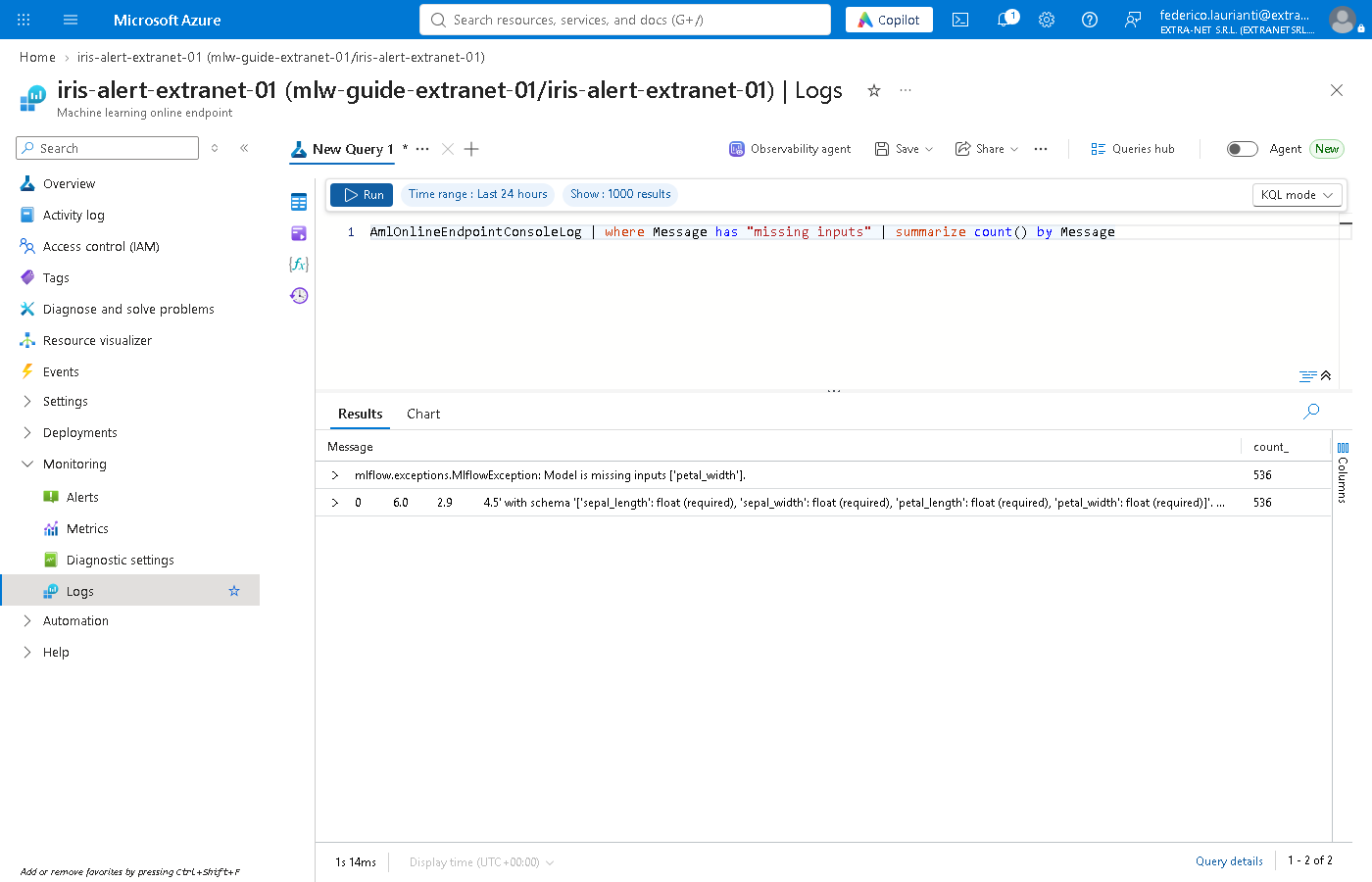
Nella prova il modello ha scritto 536 volte Model is missing inputs ['petal_width'], quante le risposte 424: il client manda tre misure, il modello ne vuole quattro. La stessa ricerca su AmlOnlineEndpointTrafficLog, raggruppata per ResponseCode e ModelStatusCode, dà 539 richieste con 200 e 536 con 424, il codice dell'endpoint, e 500, il codice del modello.
11. Chiudi l'incidente
La correzione è nel client: deve mandare petal_width. Fermati gli errori, Azure Monitor risolve l'avviso da solo: nella prova 10 minuti dopo l'ultima richiesta difettosa. Nella prova, dopo la risoluzione, Alerts non mostrava più l'avviso.
Eliminare le risorse
12. Elimina il gruppo
Elimina il gruppo rg-guide-ml-01 come al passo 13 della guida di partenza. Con il gruppo spariscono anche la regola, il gruppo di azioni e l'area di Log Analytics.
13. Elimina in modo definitivo l'area di lavoro
Sul portale cerca Azure Machine Learning, premi Recently deleted, scegli la sottoscrizione e, in Location, West Europe. Spunta mlw-guide-extranet-01 e premi Permanently delete, come al passo 14 della guida di partenza. Senza questo passo, per 14 giorni non puoi creare un'area di lavoro con lo stesso nome.
Nomi dei comandi, schermate e risposte rilevati il 17 novembre 2026, regione West Europe, con .NET 10.