


Procedura per mettere un gateway tra i client e un modello pubblicato. I client usano una chiave del gateway, mai una del modello; il gateway raggiunge il modello con un'identità gestita, rifiuta le richieste che non hanno le quattro misure del fiore e limita le chiamate. Una console .NET manda richieste corrette e difettose e conta le risposte.
Occorre: l'area di lavoro mlw-guide-extranet-01 con il modello iris-model registrato nella versione 2, cioè i passi da 1 a 8 della guida Addestrare una rete neurale su Azure Machine Learning e chiamarla da .NET, e .NET 11 sul computer.
Durata: circa un'ora, metà di attesa per la pubblicazione del modello.
Costo: meno di un dollaro, se elimini le risorse alla fine. Il listino di Azure indica 0,115 dollari l'ora per la macchina dell'endpoint e, per il livello Consumption di API Management, 0 dollari fino a 1 milione di chiamate e 0,035 dollari ogni 10.000 chiamate oltre.
Il portale e lo studio delle schermate sono in inglese: i nomi dei comandi sono riportati come appaiono a schermo.
Il modello
1. Pubblica il modello con l'accesso Microsoft Entra
Nello studio apri Models > iris-model, versione 2, premi Use this model > Real-time endpoint e, in fondo al riquadro, More options. Nella pagina Endpoint compila:
- Endpoint: New
- Endpoint name: un nome tuo, unico nella regione, qui
iris-gw-extranet-01 - Compute type: Managed
- Authentication type: Microsoft Entra token-based (Azure AD)
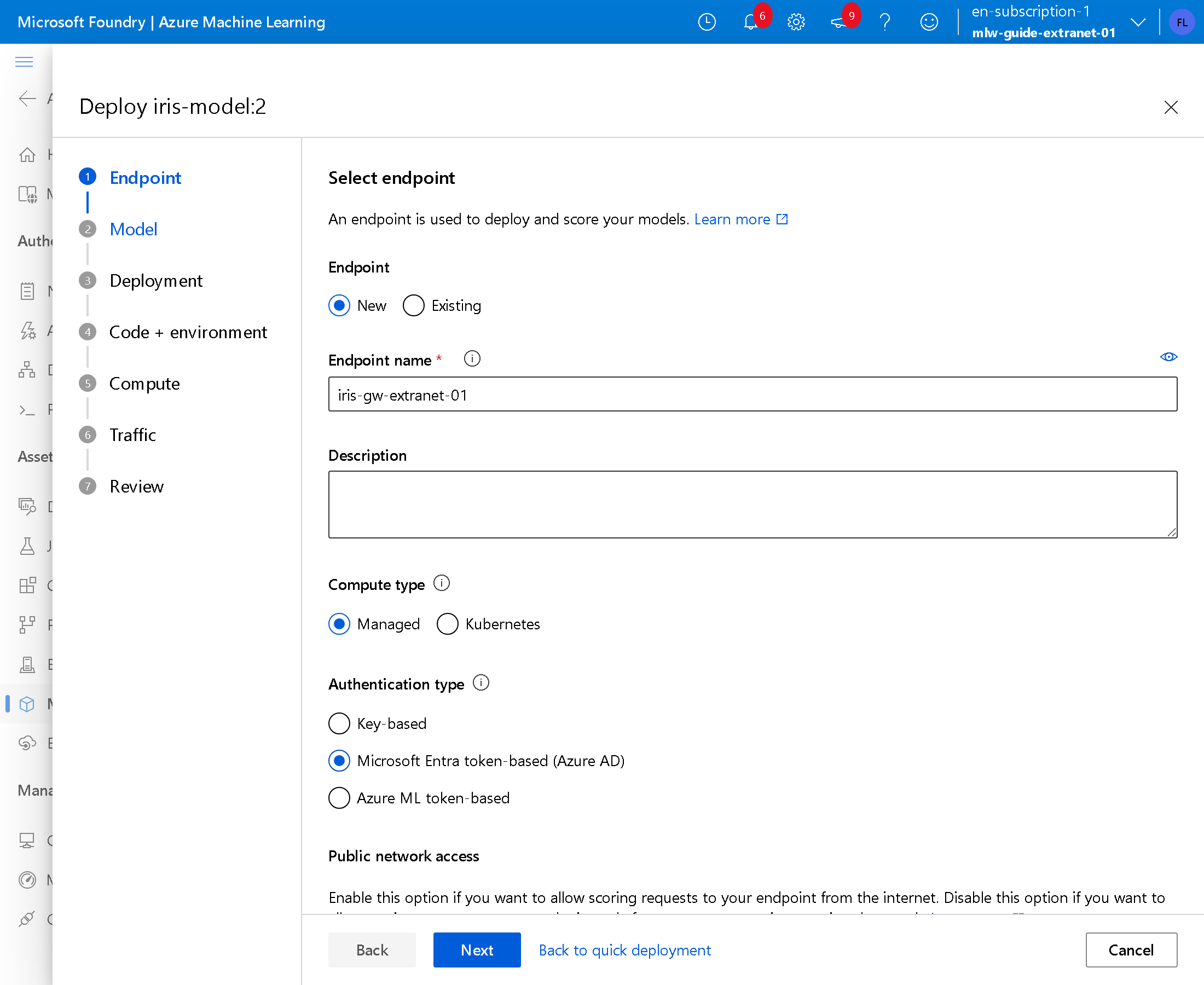
Premi Next. In Model lascia iris-model versione 2; in Deployment scrivi blue in Deployment name; in Code + environment, Compute e Traffic lascia i valori proposti: Standard_D2as_v4, Instance count 1, blue al 100%. Premi Next fino a Review e poi Create.
Con l'accesso Microsoft Entra l'endpoint non ha chiavi: accetta solo un token emesso a chi ha il permesso di chiamarlo. Nella prova il primo tentativo è fallito con The Resource 'Microsoft.ContainerRegistry/registries/...' under resource group 'rg-guide-ml-01' was not found: alla prima pubblicazione l'area di lavoro crea il suo registro dei contenitori, che in quel momento non era ancora pronto. Eliminato l'endpoint e ripetuto il passo, la pubblicazione è riuscita in 25 minuti.
Il gateway
2. Crea l'API Management
Sul portale di Azure cerca API Management services e premi Create. In Basics compila:
- Resource group:
rg-guide-ml-01 - Region: West Europe
- Resource name: un nome tuo, unico in Azure, qui
apim-iris-extranet-01 - Organization name: il nome della tua organizzazione
- Administrator email: l'indirizzo che riceve le notifiche del servizio
- Pricing tier: Consumption (99.95% SLA)
Apri la scheda Managed identity e spunta Status.
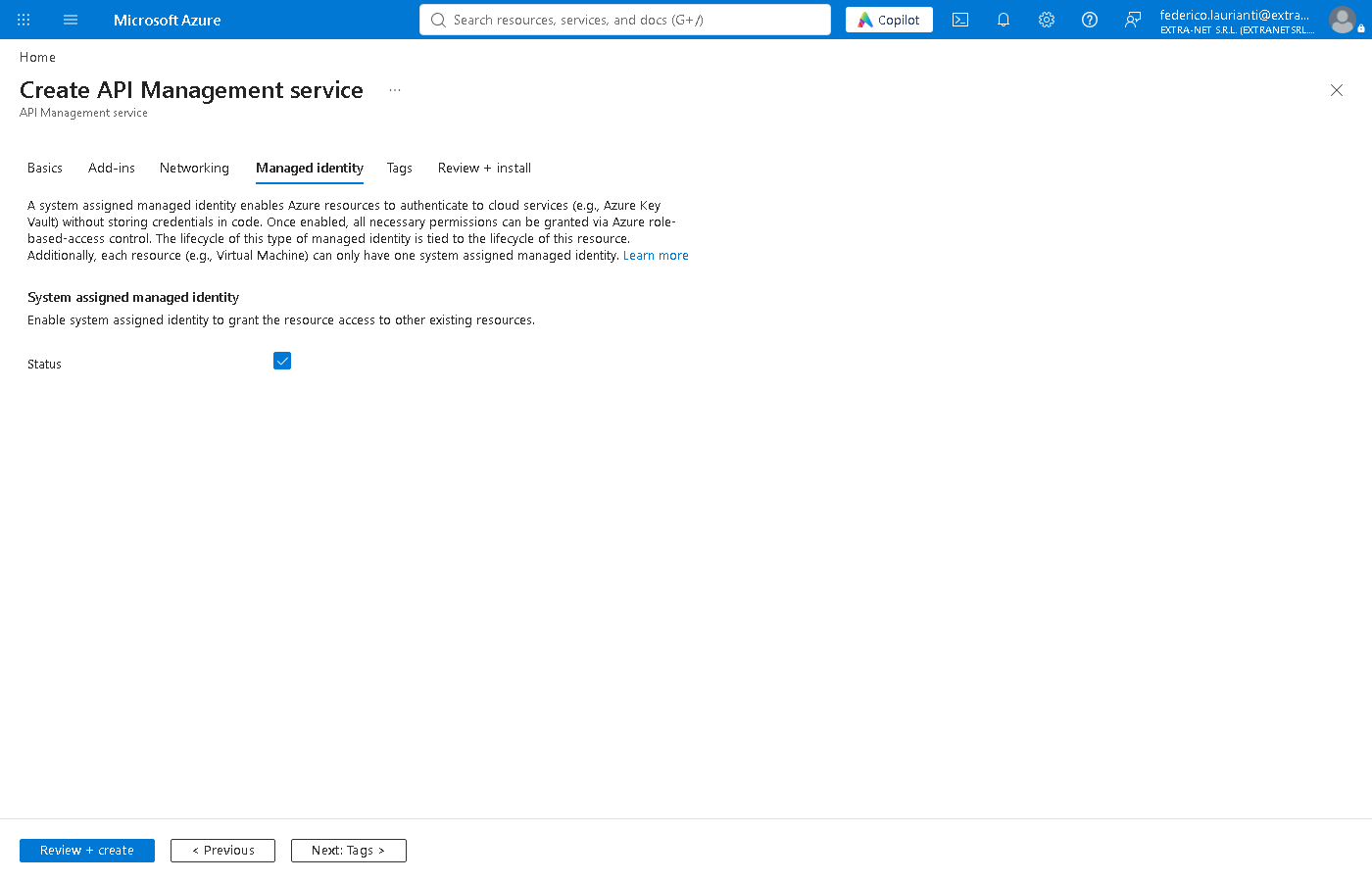
Premi Review + create e Create. Il gateway avrà l'indirizzo https://apim-iris-extranet-01.azure-api.net.
3. Dai al gateway il permesso di chiamare il modello
Sul portale apri l'endpoint: si trova cercando iris-gw-extranet-01, di tipo Machine learning online endpoint. Premi Access control (IAM) e, nel riquadro Grant access to this resource, Add role assignment.
- Role: cerca
AzureML Data Scientist, selezionalo e premi Next - Assign access to: Managed identity
- Members: premi Select members, in Managed identity scegli API Management service, seleziona
apim-iris-extranet-01e premi Select
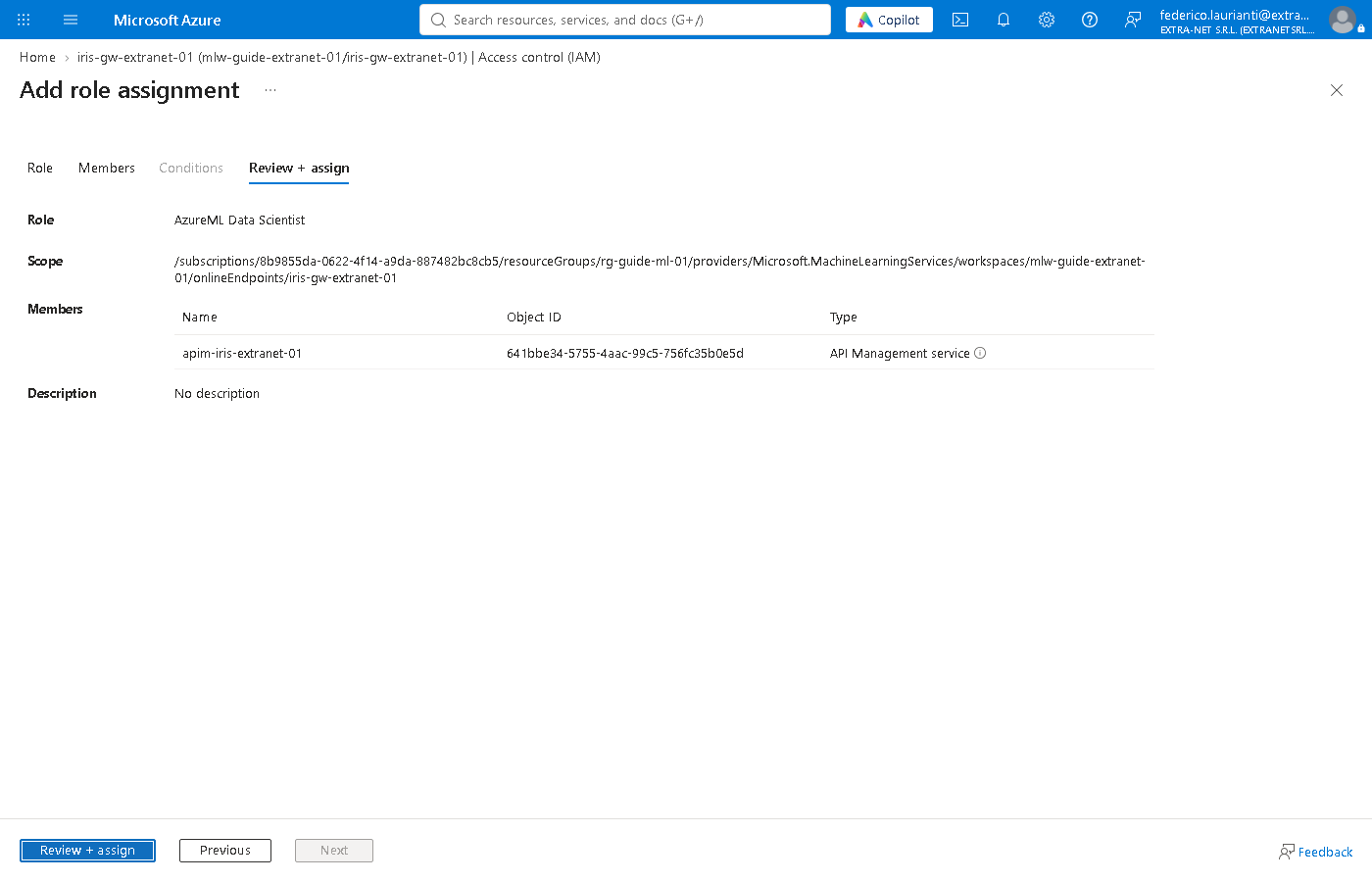
Premi Review + assign due volte. Il permesso vale solo per questo endpoint.
4. Crea lo schema delle richieste
Nell'API Management premi APIs > Schemas > Add e compila:
- Name:
iris-request - Schema type: JSON
- Create method: Create new
- Content:
{
  "type": "object",
  "required": ["input_data"],
  "properties": {
    "input_data": {
      "type": "object",
      "required": ["columns", "index", "data"],
      "properties": {
        "columns": {
          "type": "array",
          "items": { "enum": ["sepal_length", "sepal_width", "petal_length", "petal_width"] },
          "minItems": 4,
          "maxItems": 4,
          "uniqueItems": true
        },
        "data": {
          "type": "array",
          "items": { "type": "array", "items": { "type": "number" }, "minItems": 4, "maxItems": 4 }
        }
      }
    }
  }
}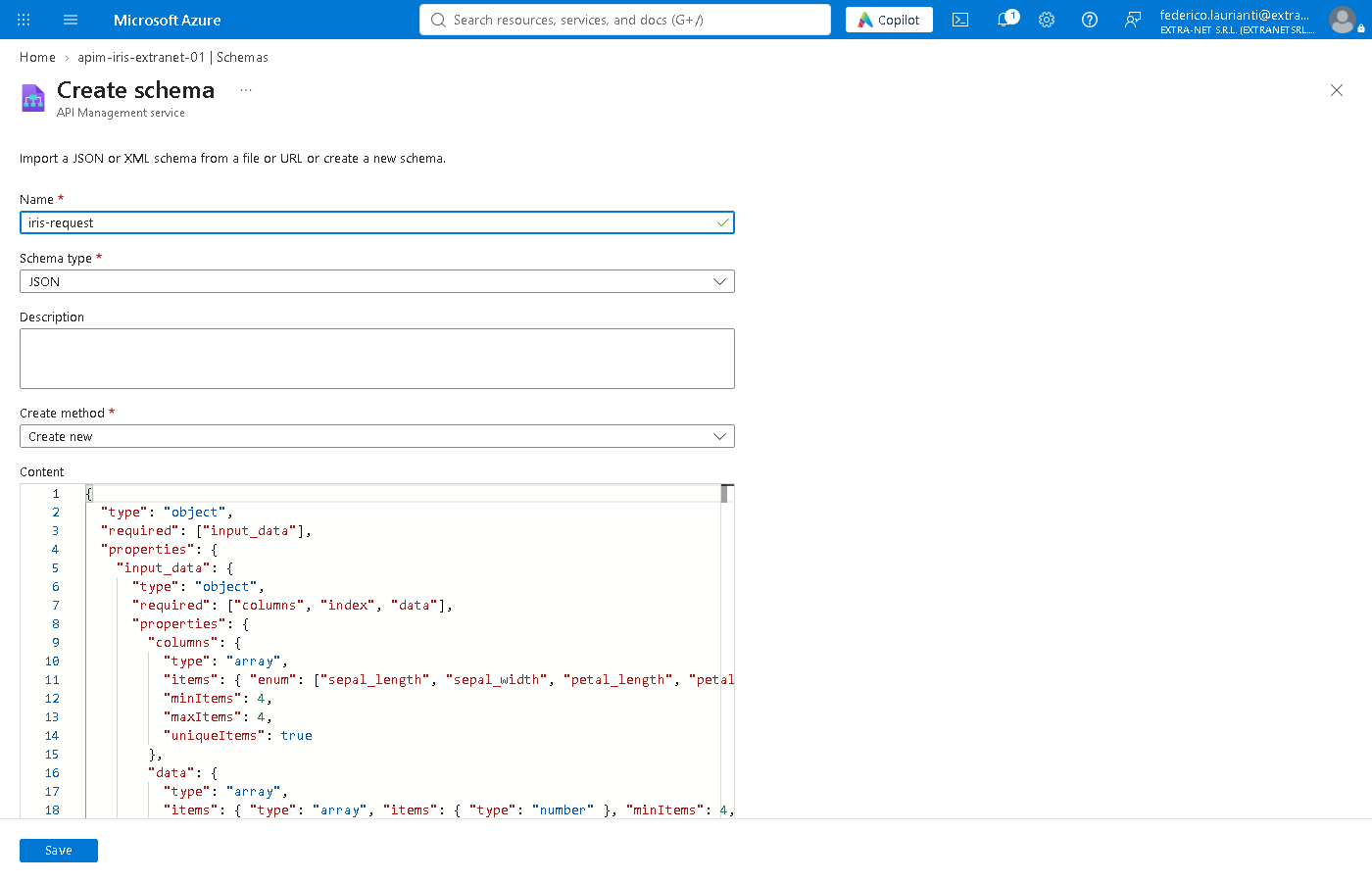
Premi Save. Le colonne devono essere esattamente le quattro misure, senza ripetizioni, e ogni fiore deve avere quattro numeri.
5. Crea l'API
Premi APIs > APIs > Add API > HTTP e compila:
- Display name:
iris - Web service URL:
https://iris-gw-extranet-01.westeurope.inference.ml.azure.com, l'indirizzo dell'endpoint senza/score - API URL suffix:
iris
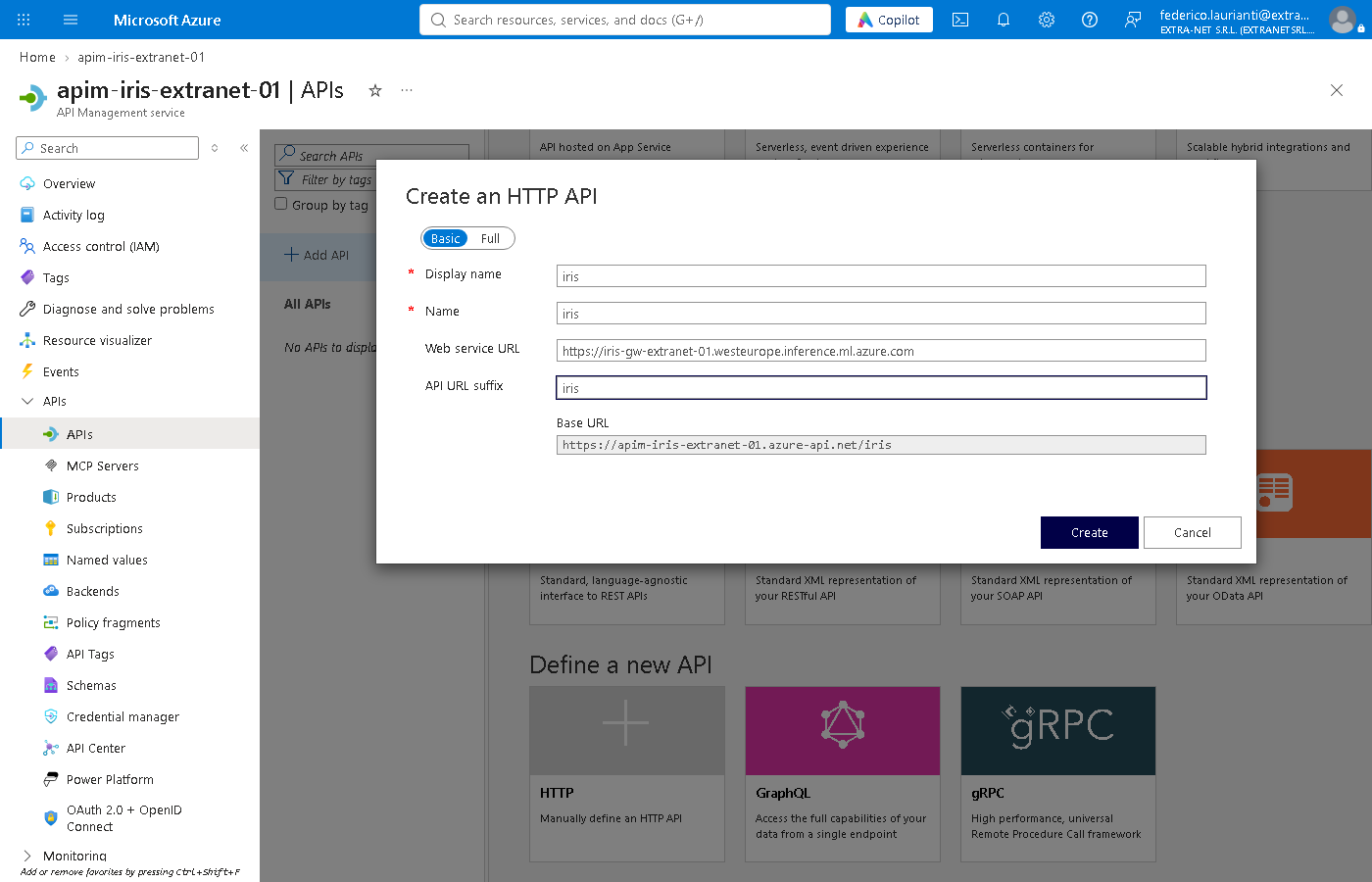
Premi Create.
6. Aggiungi l'operazione
Nell'API iris premi Add operation e compila Display name score e URL POST /score; premi Save.
Poi, nel riquadro Frontend, apri il menu della freccia e scegli OpenAPI editor (JSON). Dopo la riga "operationId": "score", aggiungi:
"requestBody": {
    "content": {
        "application/json": {}
    }
},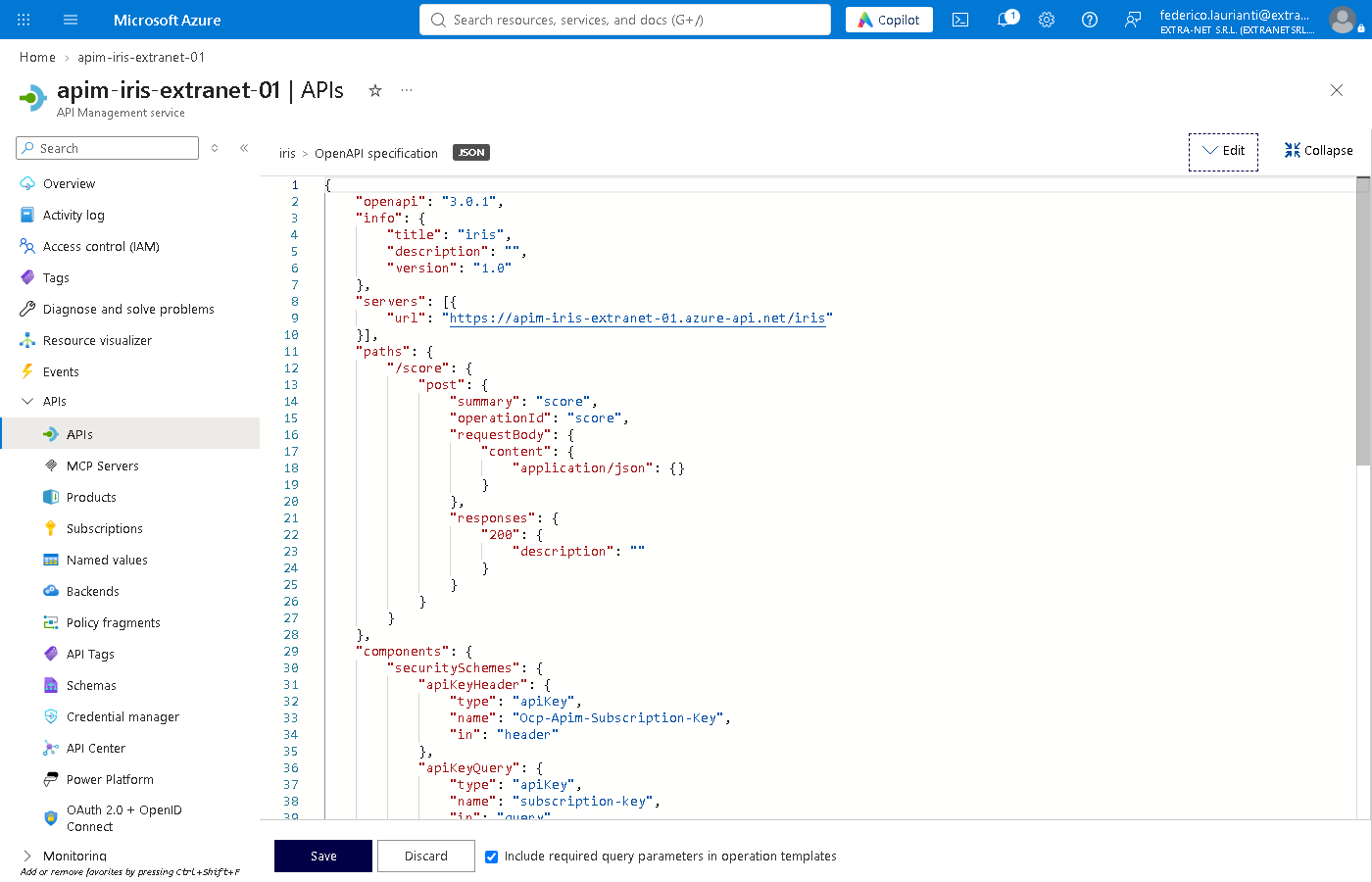
Premi Save. Senza questa dichiarazione il controllo del passo 7 rifiuta ogni richiesta: nella prova rispondeva 400 con Unspecified content type application/json is not allowed.
7. Scrivi le regole del gateway
Premi All operations e, in Inbound processing, l'icona </>. Sostituisci il contenuto con:
<policies>
    <inbound>
        <base />
        <rate-limit calls="10" renewal-period="60" />
        <validate-content unspecified-content-type-action="prevent" max-size="4096" size-exceeded-action="prevent">
            <content type="application/json" validate-as="json" action="prevent" schema-id="iris-request" />
        </validate-content>
        <authentication-managed-identity resource="https://ml.azure.com" />
    </inbound>
    <backend>
        <base />
    </backend>
    <outbound>
        <base />
    </outbound>
    <on-error>
        <base />
    </on-error>
</policies>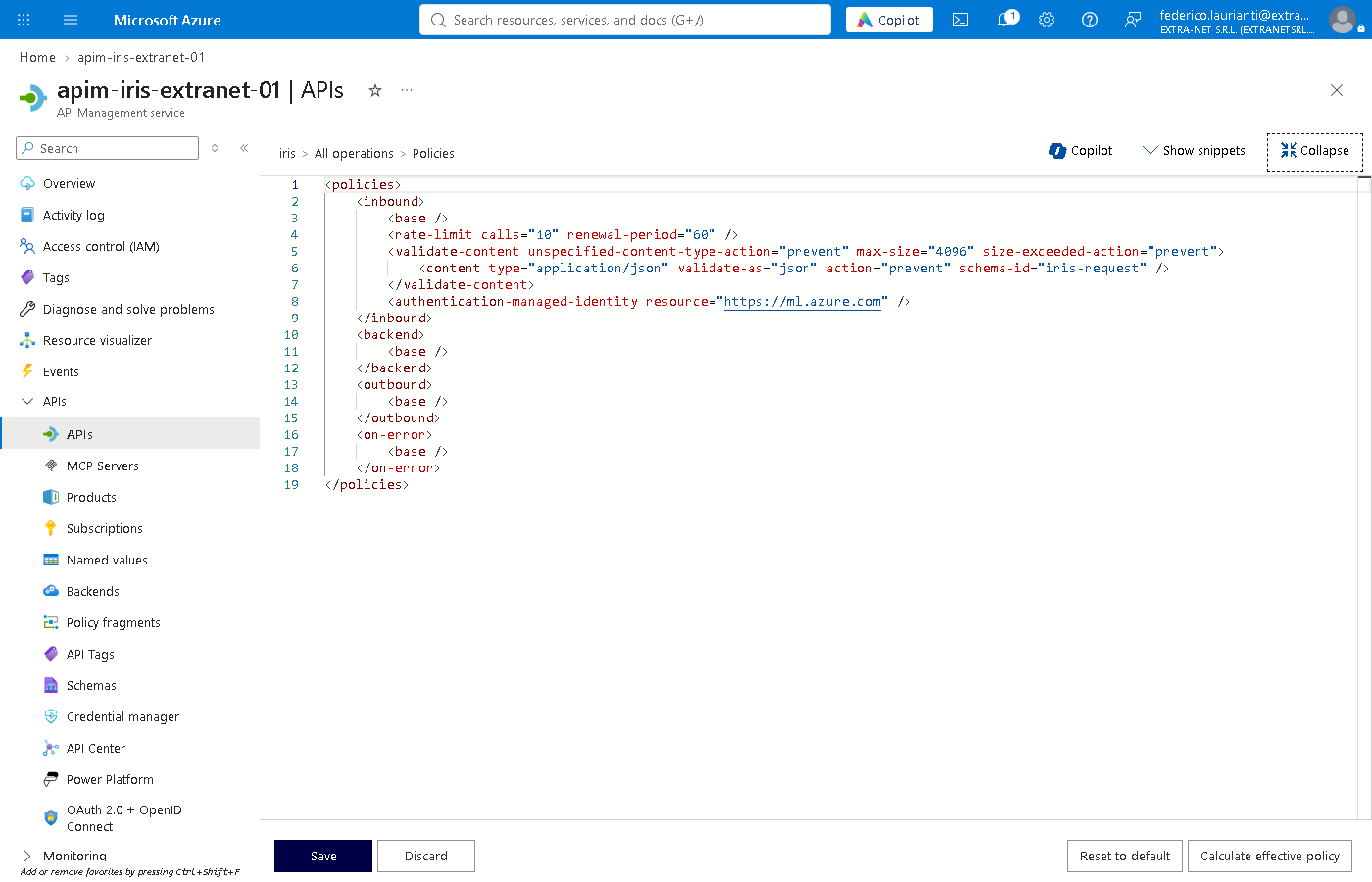
Premi Save. rate-limit concede 10 chiamate al minuto per abbonamento e alle altre risponde 429; validate-content controlla il corpo con lo schema iris-request e risponde 400 se non va; authentication-managed-identity chiede un token per https://ml.azure.com con l'identità del gateway e lo aggiunge alla richiesta verso il modello.
8. Crea l'abbonamento per il client
Premi APIs > Subscriptions > Add subscription e compila:
- Name:
iris-client - Display name:
iris-client - Scope: API
- API:
iris
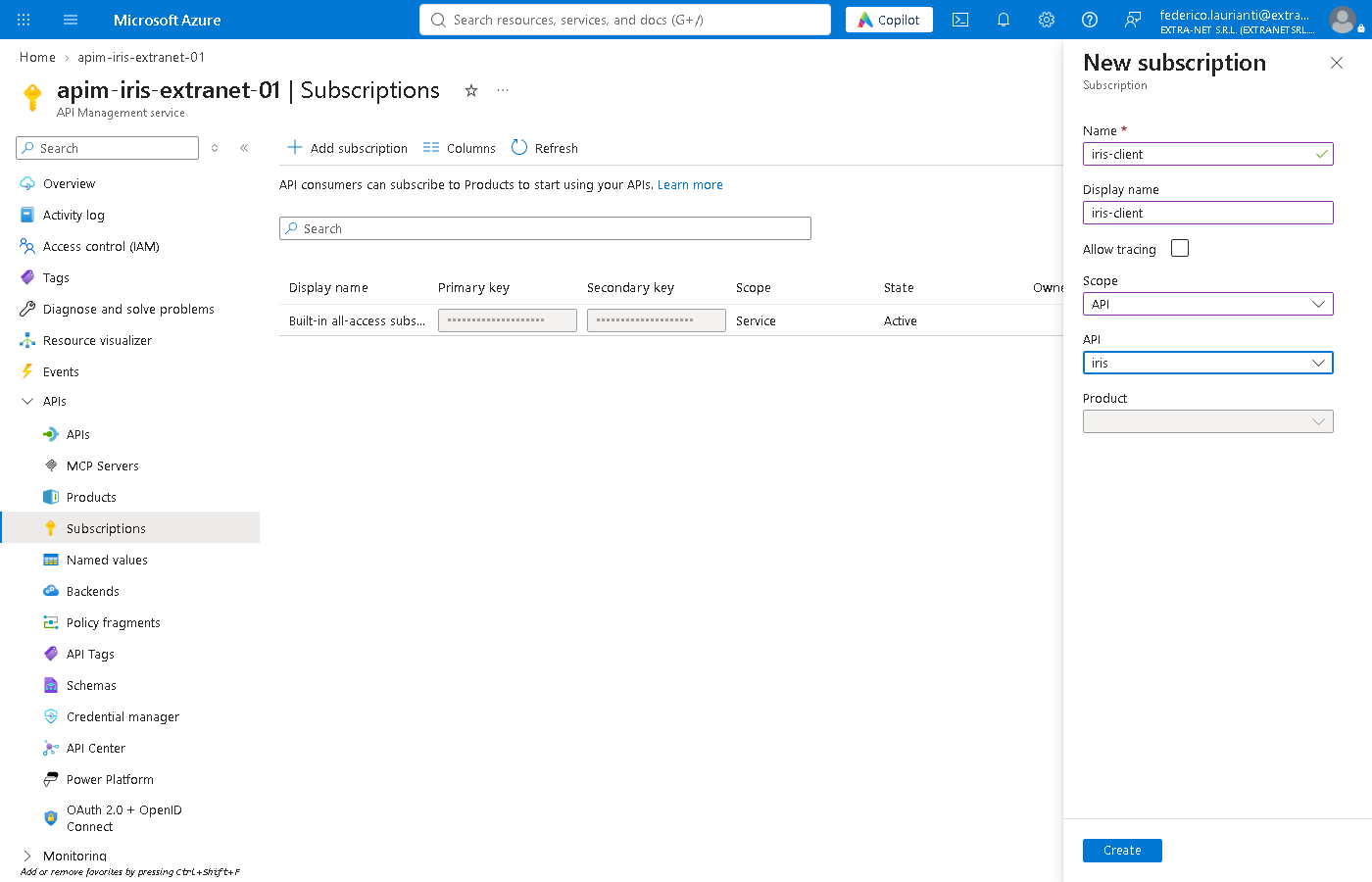
Premi Create. Nella riga iris-client apri il menu ..., scegli Show/hide keys e copia la chiave primaria. È la sola chiave che il client conosce: non scriverla nel codice e non pubblicarla.
Il client
9. Crea la console
dotnet new console -n iris-gateway
cd iris-gateway
Sostituisce Program.cs. Manda 15 richieste di seguito al gateway e conta le risposte per codice. Con l'argomento broken imita un client con un difetto: manda tre misure invece di quattro.
using System.Net.Http.Json;

string gatewayUri = Environment.GetEnvironmentVariable("GATEWAY_URI")!;
string key = Environment.GetEnvironmentVariable("GATEWAY_KEY")!;
bool broken = args.Length > 0 && args[0] == "broken";

// a broken client sends three measures instead of four
string[] columns = broken
    ? ["sepal_length", "sepal_width", "petal_length"]
    : ["sepal_length", "sepal_width", "petal_length", "petal_width"];
double[] flower = broken ? [6.0, 2.9, 4.5] : [6.0, 2.9, 4.5, 1.5];

var body = new { input_data = new { columns, index = new[] { 0 }, data = new[] { flower } } };

using HttpClient http = new();
http.DefaultRequestHeaders.Add("Ocp-Apim-Subscription-Key", key);

Dictionary<int, int> count = [];
Dictionary<int, string> lastBody = [];
for (int i = 0; i < 15; i++)
{
    using HttpResponseMessage response = await http.PostAsJsonAsync(gatewayUri, body);
    int code = (int)response.StatusCode;
    count[code] = count.GetValueOrDefault(code) + 1;
    lastBody[code] = await response.Content.ReadAsStringAsync();
}

foreach (int code in count.Keys.Order())
{
    Console.WriteLine($"{code}: {count[code]} responses, last: {lastBody[code]}");
}
10. Manda richieste corrette e difettose
Imposta le due variabili, con la chiave copiata al passo 8, e avvia la console; dopo un minuto avviala con broken:
export GATEWAY_URI=https://apim-iris-extranet-01.azure-api.net/iris/score
export GATEWAY_KEY=<chiave>
dotnet run
dotnet run -- broken
In PowerShell le prime due righe sono $env:GATEWAY_URI = "..." e $env:GATEWAY_KEY = "...". Nella prova:
200: 10 responses, last: [{"0": 0.006401204038411379, "1": 0.7643778324127197, "2": 0.22922095656394958}]
429: 5 responses, last: { "statusCode": 429, "message": "Rate limit is exceeded. Try again in 60 seconds." }
400: 10 responses, last: { "statusCode": 400, "message": "Body of the request does not conform to the definition which is associated with the content type application/json. Path:input_data.columns Message: Array item count 3 is less than minimum count of 4. Line: 1, Position: 70 SchemaId: #/properties/input_data/properties/columns" }
429: 5 responses, last: { "statusCode": 429, "message": "Rate limit is exceeded. Try again in 60 seconds." }Il client corretto riceve dal modello 10 risposte, una versicolor al 76%, poi 429 fino alla fine del minuto. Le richieste del client difettoso si fermano al gateway con 400 e la causa: la colonna che manca. Nella prova, senza la chiave il gateway rispondeva 401 e il modello chiamato direttamente, senza token, 401 con Jwt is missing.
Eliminare le risorse
11. Elimina il gruppo
Elimina il gruppo rg-guide-ml-01 come al passo 13 della guida di partenza. Con il gruppo spariscono anche l'API Management e l'abbonamento. Per 48 ore l'API Management resta eliminato in modo provvisorio e il suo nome non si può riusare.
12. Elimina in modo definitivo l'area di lavoro
Sul portale cerca Azure Machine Learning, premi Recently deleted, scegli la sottoscrizione e, in Location, West Europe. Spunta mlw-guide-extranet-01 e premi Permanently delete, come al passo 14 della guida di partenza. Senza questo passo, per 14 giorni non puoi creare un'area di lavoro con lo stesso nome.
Nomi dei comandi, schermate e risposte rilevati il 23 novembre 2026, regione West Europe, con .NET 11.